Kartki zamiast dokumentów
Lista kartek bez zbędnych kroków, z automatycznym zapisem. Nadaj kartce własną nazwę albo pozwól, by tytułem stała się pierwsza linia.
 Kajet2.0Kajet 2.0 jest już dostępnyZobacz, co nowego →
iPhone · iPad · Mac
Zapisz myśl, zanim zdąży umknąć. Otwórz Kajet, zacznij pisać, a automatyczny zapis zajmie się resztą — bez wybierania nazw plików i bez pamiętania o przycisku zapisu.




Na iPhone’a, iPada i Maca.
Wersja 2.0
Kajet nadal otwiera się na pustej kartce i nadal o nic nie pyta. To, co dodaje wersja 2.0, dzieje się dopiero po napisaniu: sposób, żeby to przeczytać, sposób, żeby to odłożyć, i sposób, żeby to stąd wynieść.
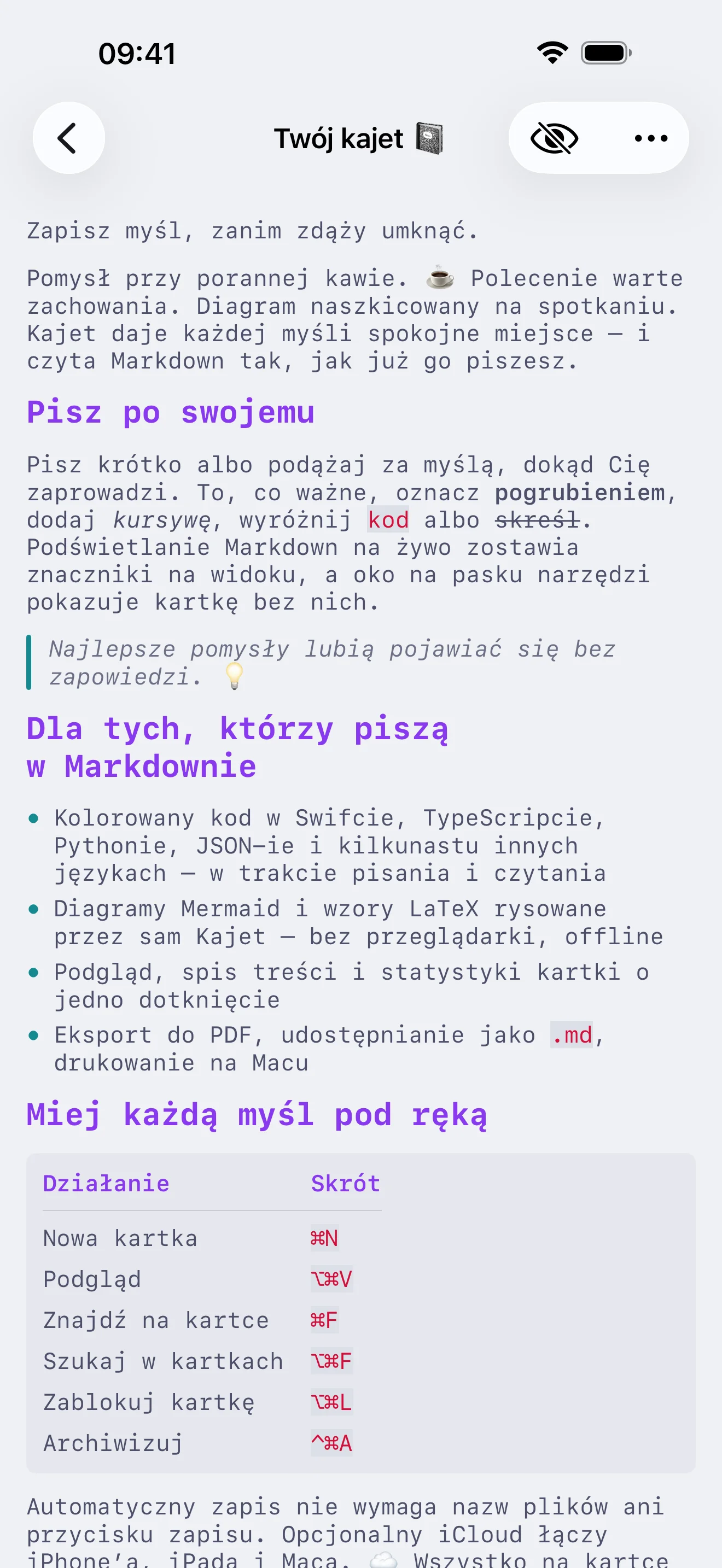
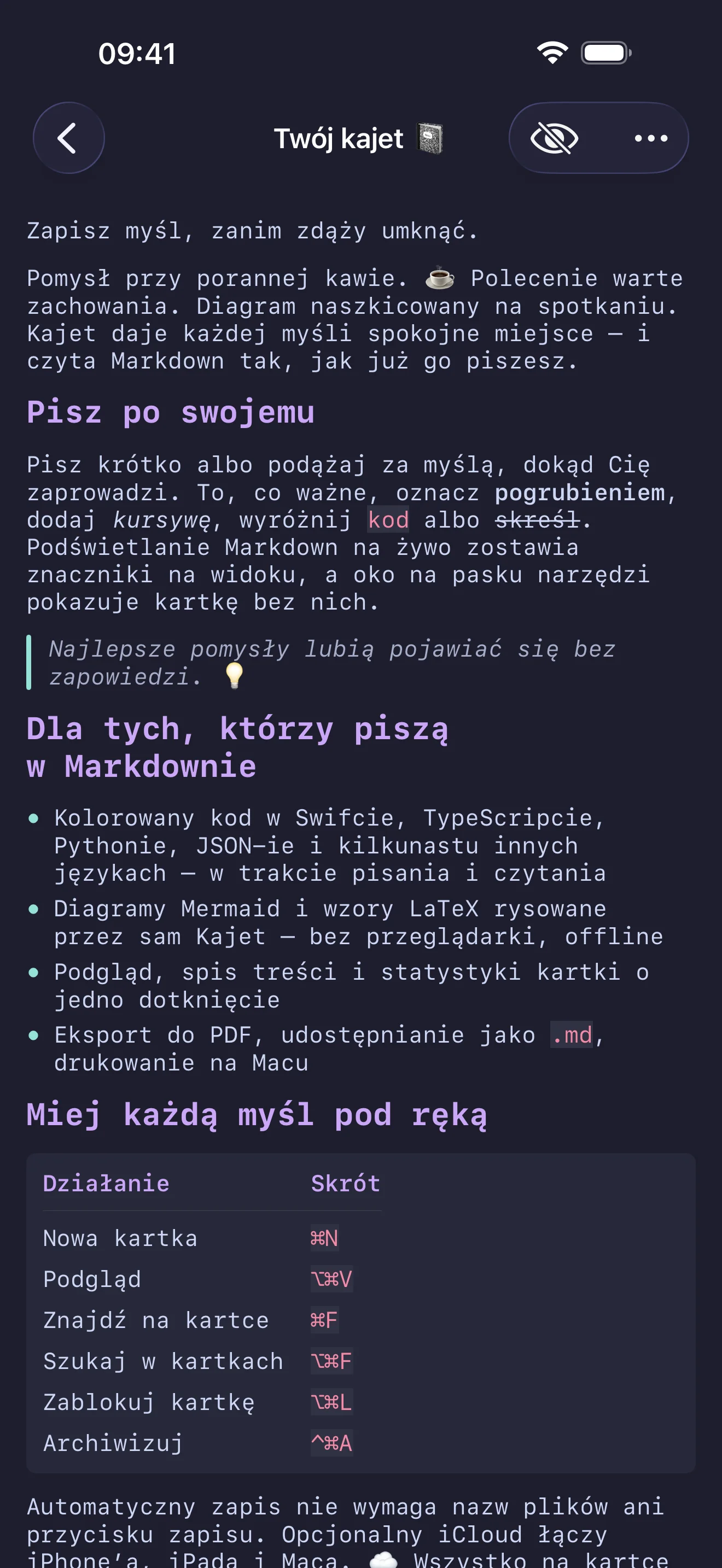
Oko na pasku narzędzi — albo ⌥⌘V — pokazuje kartkę, którą opisuje Markdown: nagłówki w prawdziwym rozmiarze, listy, zadania, tabele, odnośniki i kolorowany kod, bez ani jednego znacznika. Otwiera się w miejscu, które czytasz, a ponowne naciśnięcie wraca dokładnie tam, gdzie pisałeś.
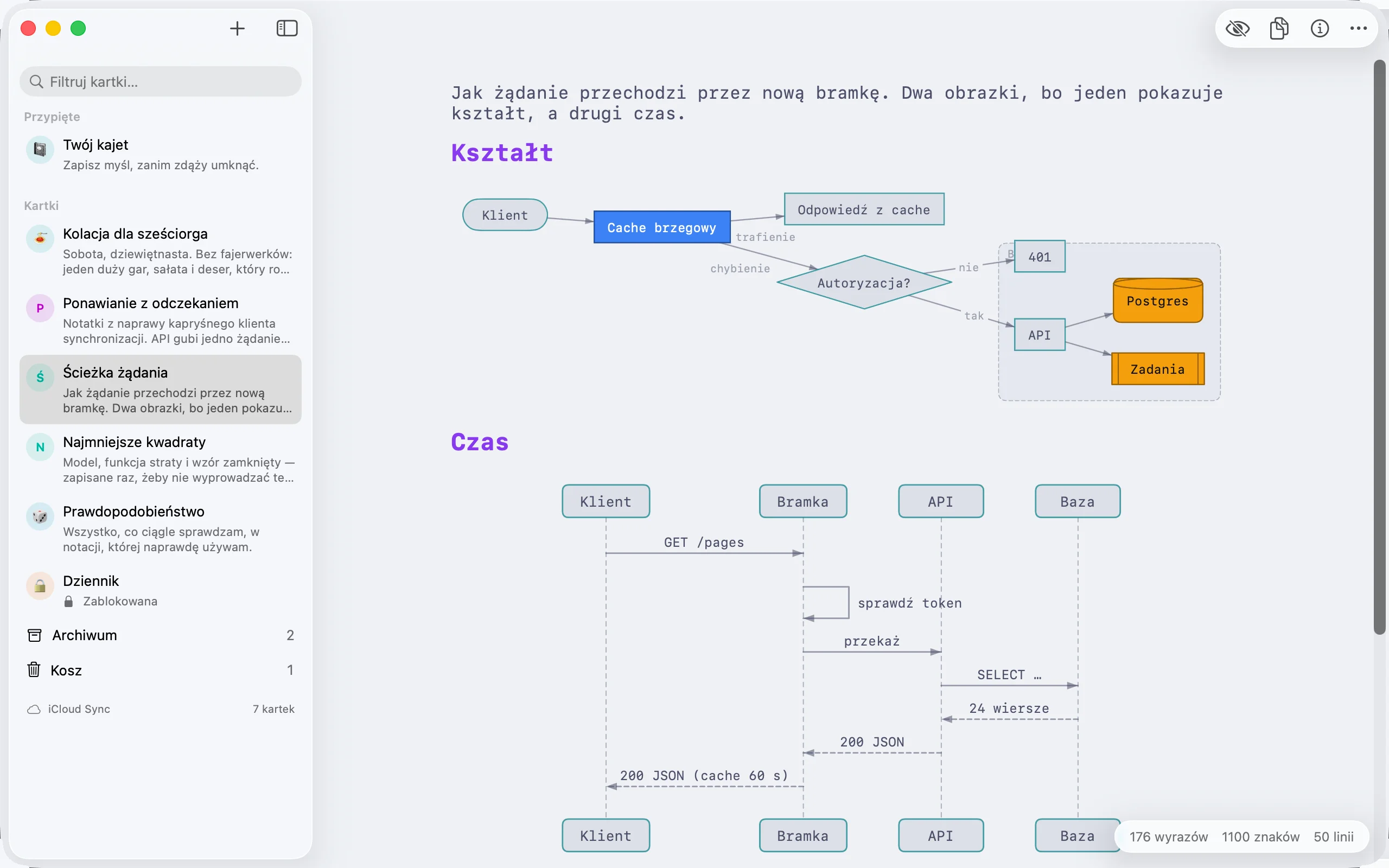
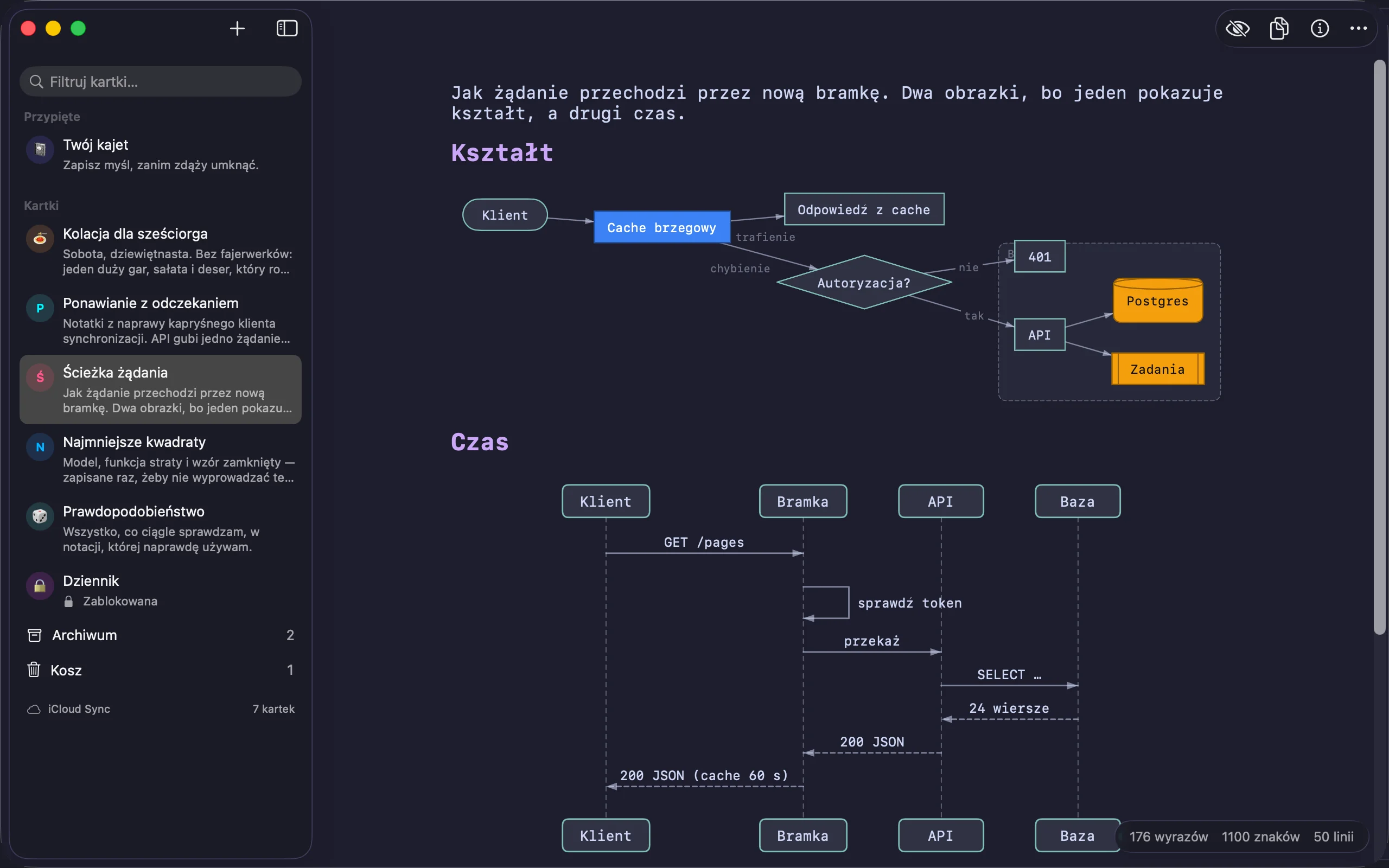
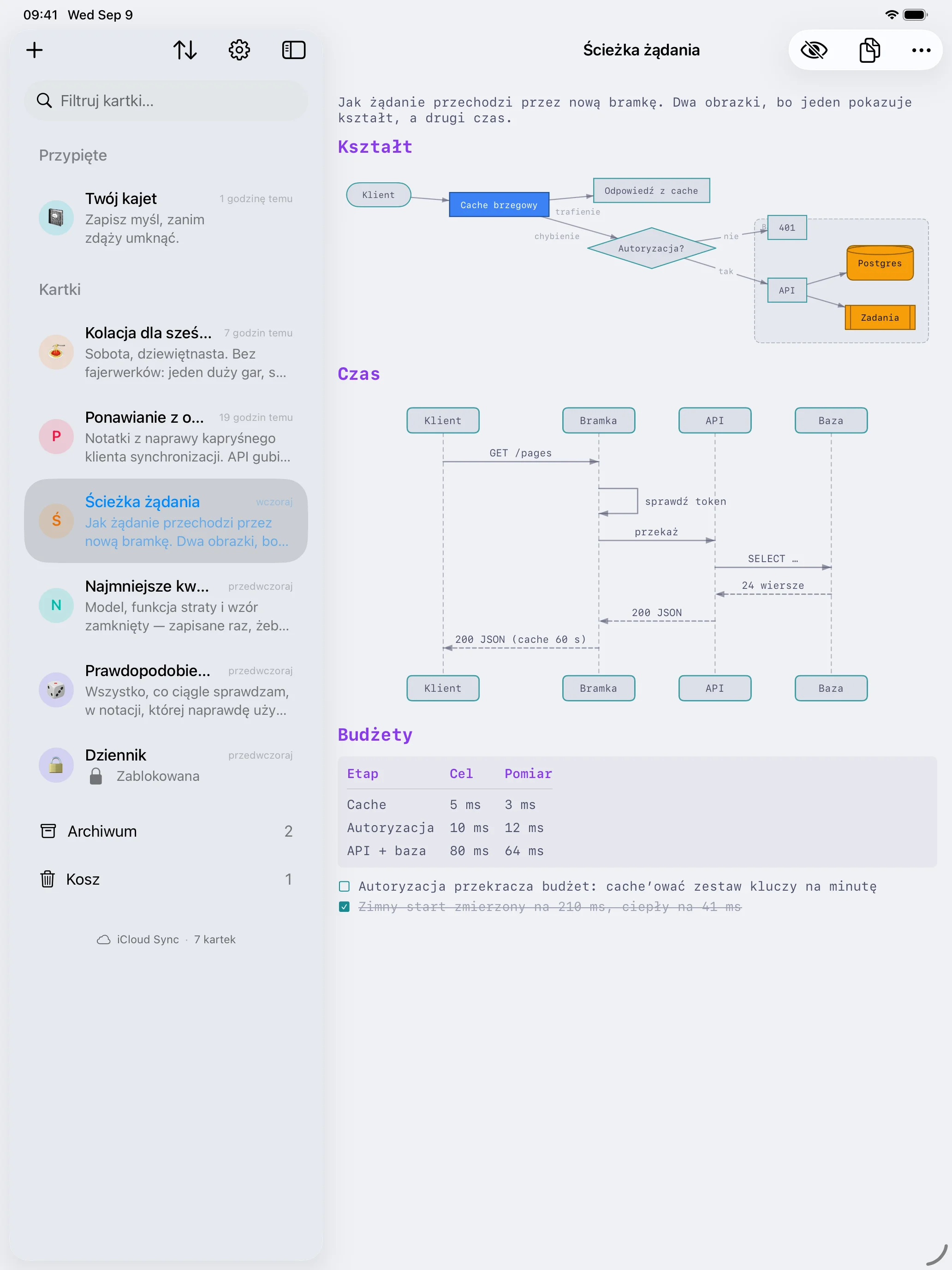
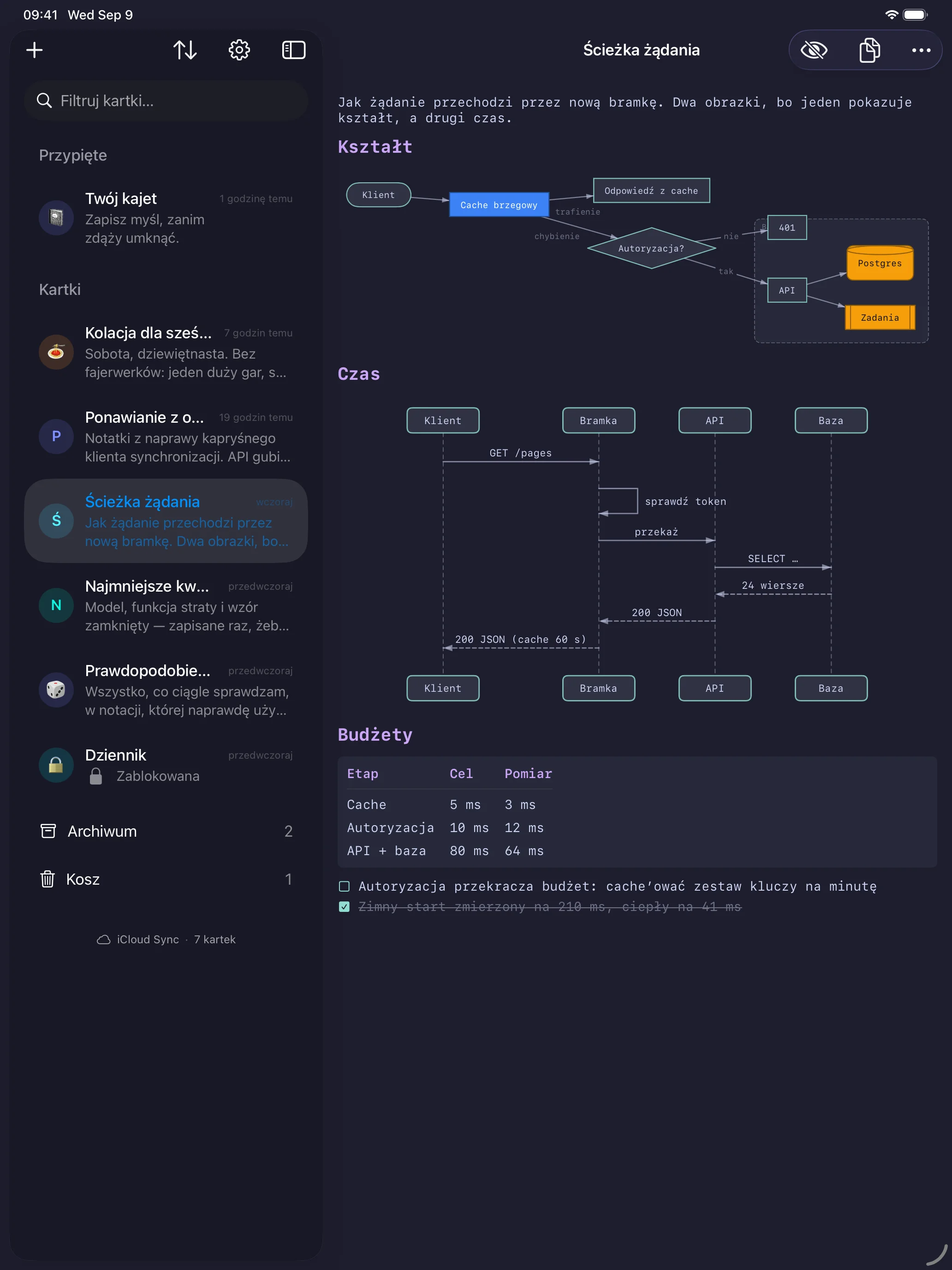
Blok mermaid zostaje narysowany jako obraz: diagramy przepływu, stanów, klas i sekwencji oraz wykresy kołowe, w kolorach Twojego schematu — albo we własnych, jeśli diagram je podaje. Rysuje je sam Kajet, bez widoku webowego i bez JavaScriptu.
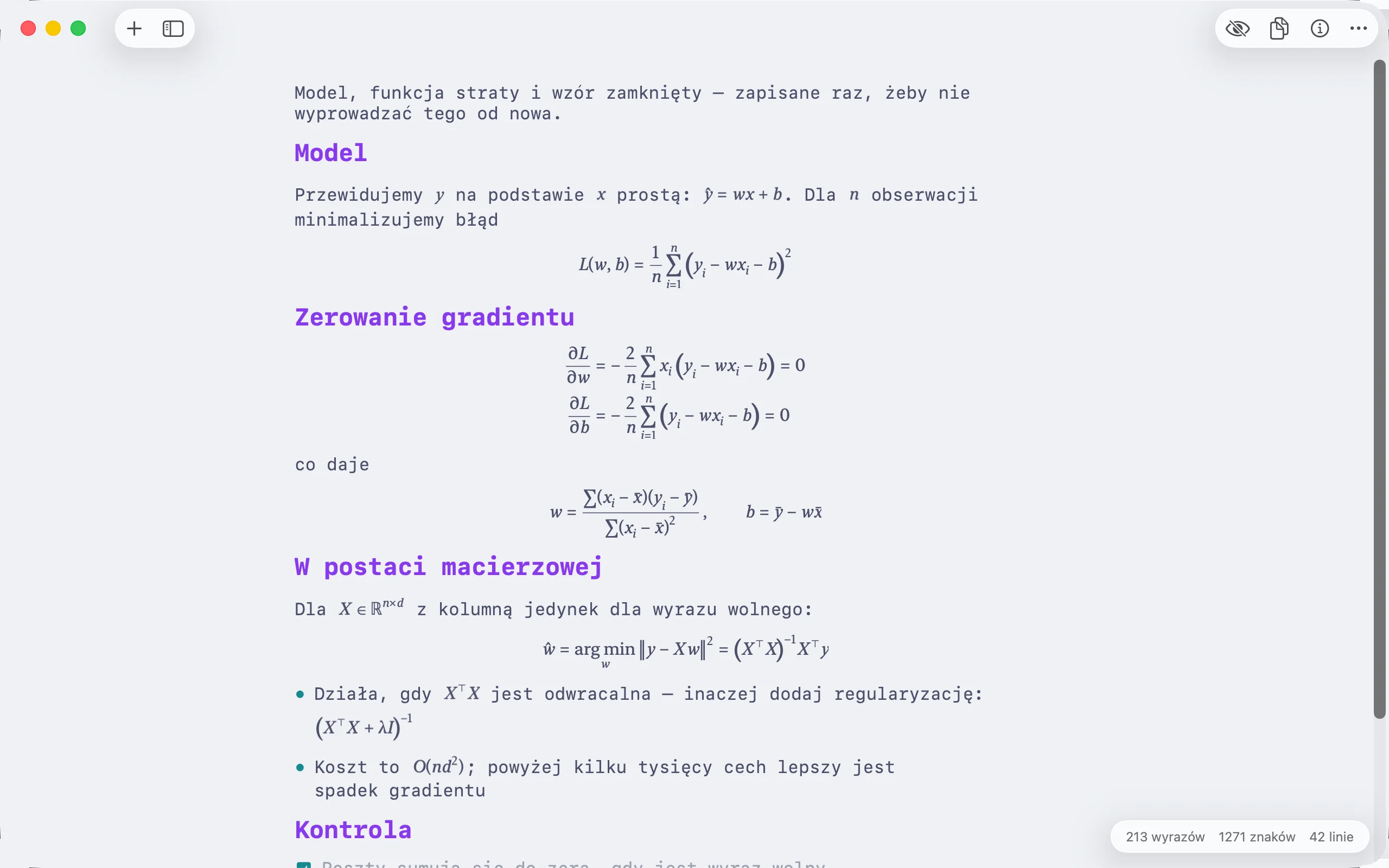
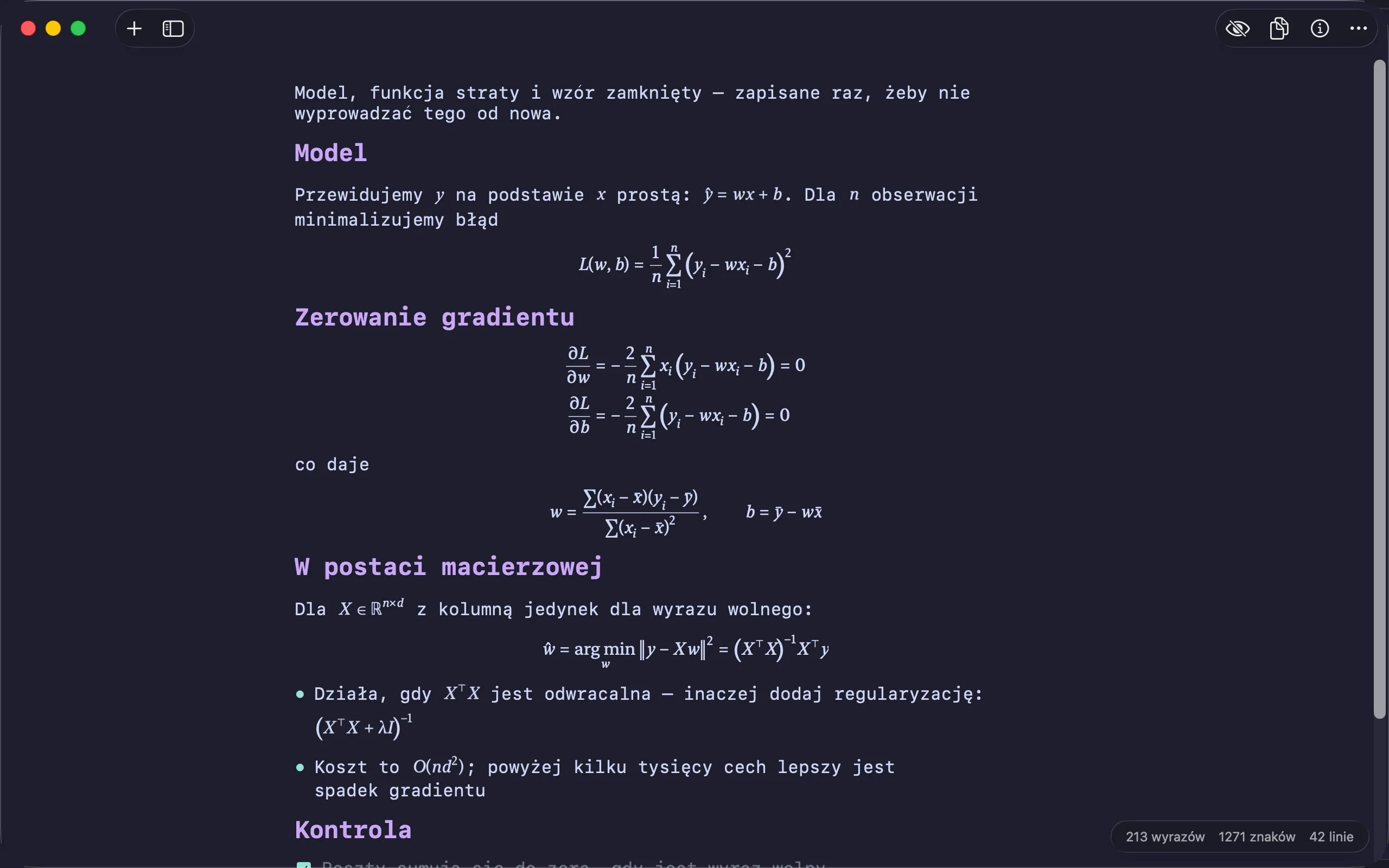
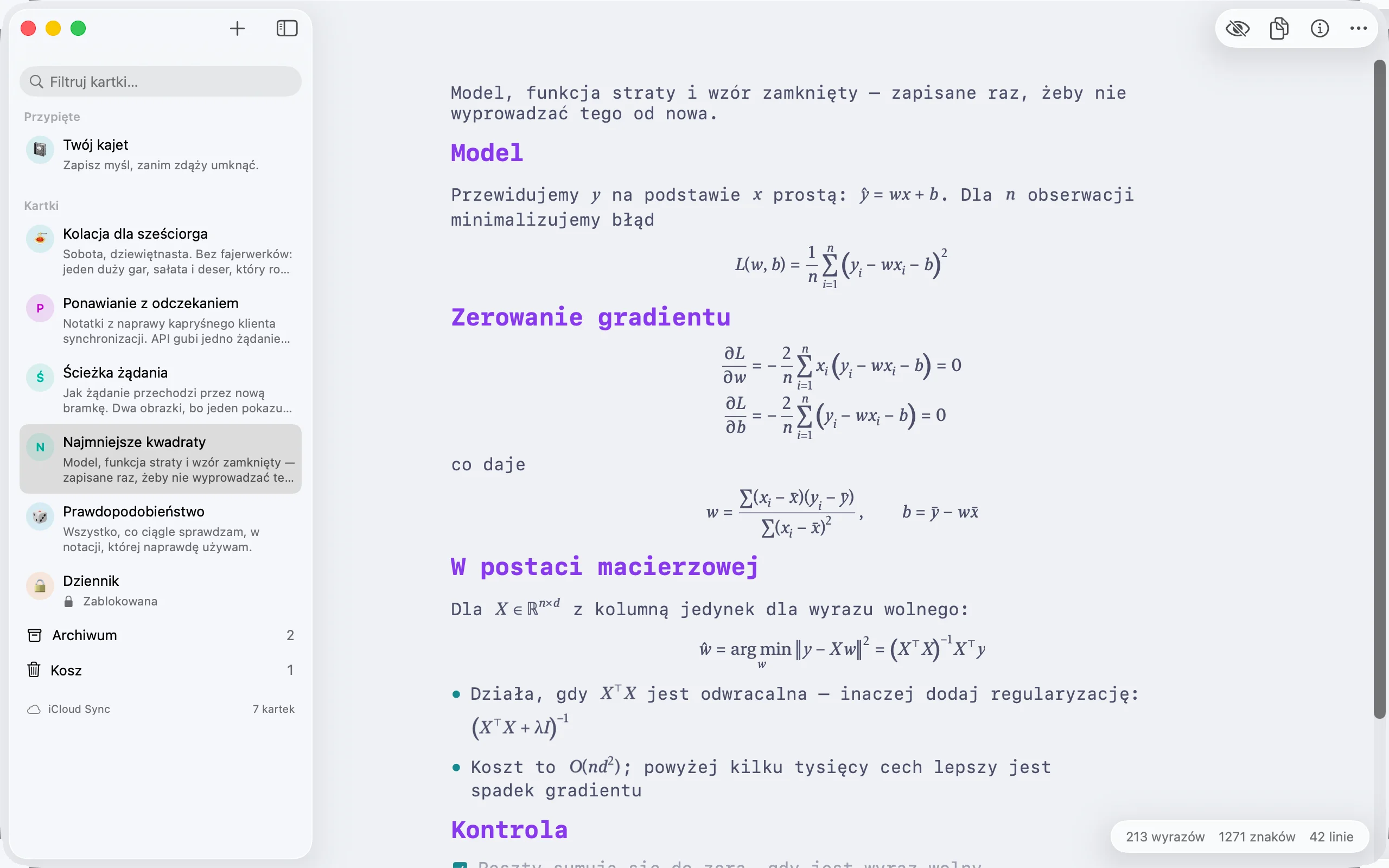
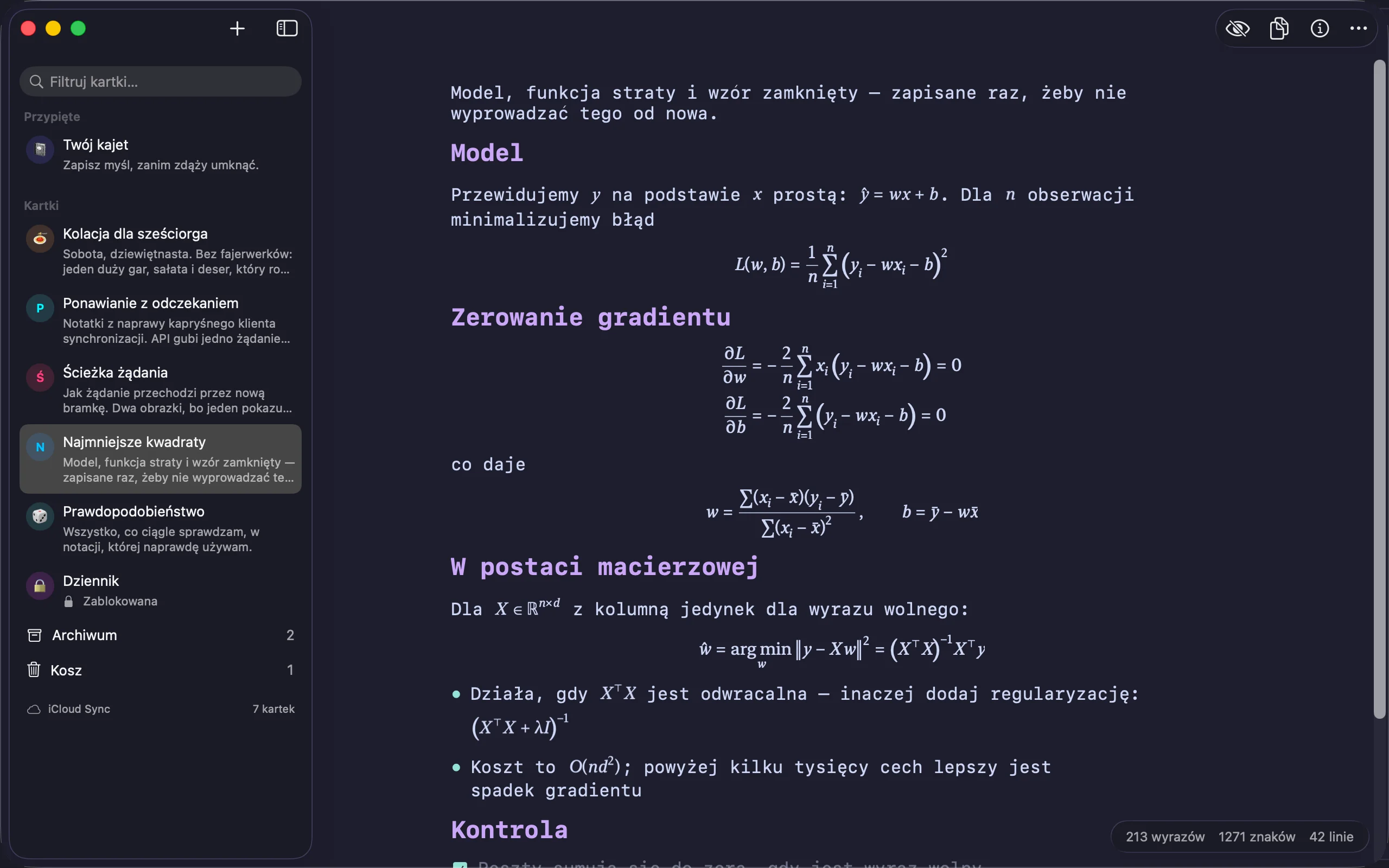
Napisz wzór między znakami dolara w zdaniu albo umieść go w osobnych wierszach jako blok, a tryb czytania złoży go jako matematykę: ułamki, pierwiastki, sumy i całki z granicami, macierze, równania wyrównane i nawiasy rosnące do zawartości. Składa to sam Kajet, więc działa bez sieci i drukuje się razem z kartką.
Podaj język po otwierającym bloku, a jego słowa kluczowe, typy, napisy, liczby i komentarze zostaną pokolorowane — i podczas pisania, i podczas czytania. Szesnaście języków, w kolorach wybranego schematu. Blok, którego Kajet nie zna, zostaje dokładnie taki, jaki był.
Usunięcie kartki nie oznacza już jej utraty. Przenieś do kosza o nic nie pyta, bo kartkę można odzyskać; Archiwum przechowuje kartki, które masz już za sobą. Każde z tych miejsc otwiera się jako własny ekran z własnym wyszukiwaniem, a kosz sam czyści się po 30 dniach.
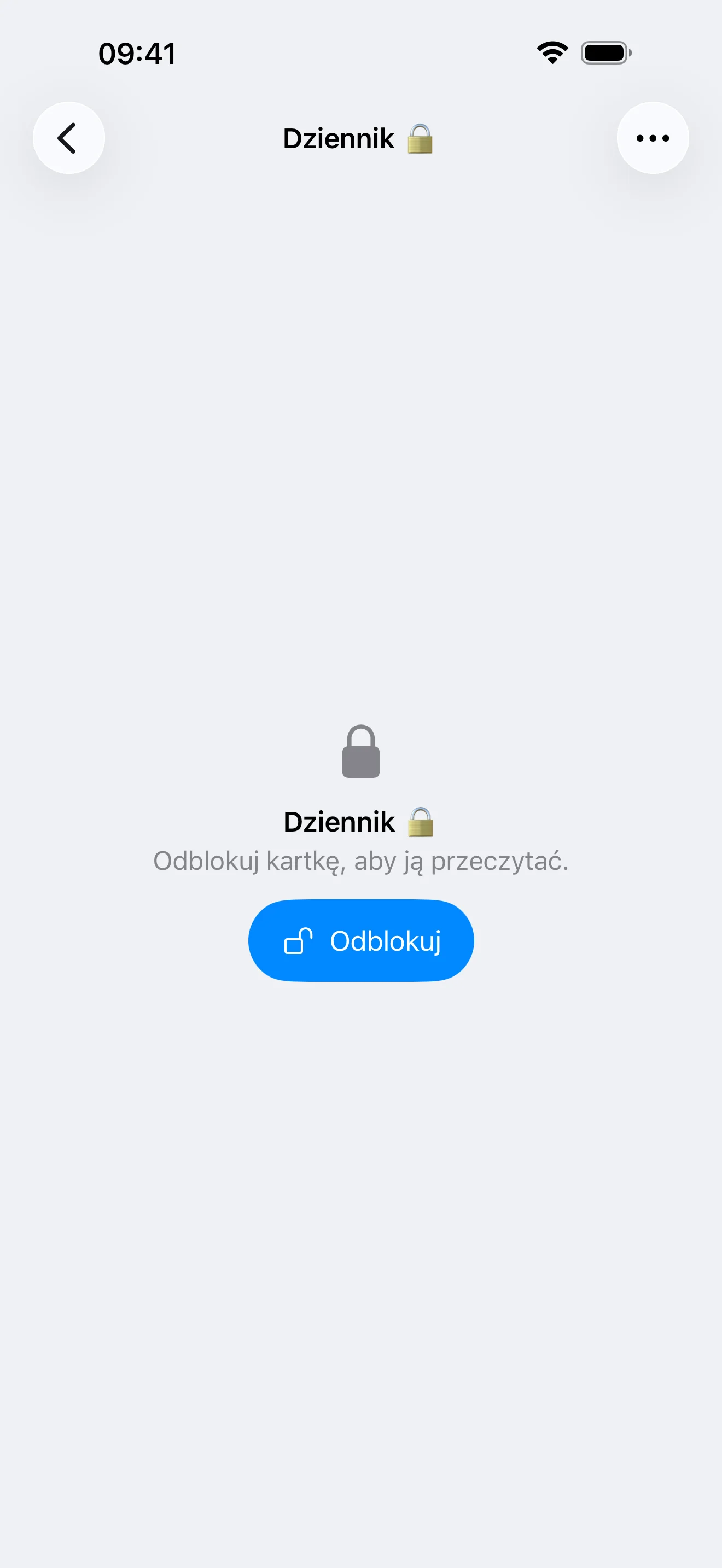
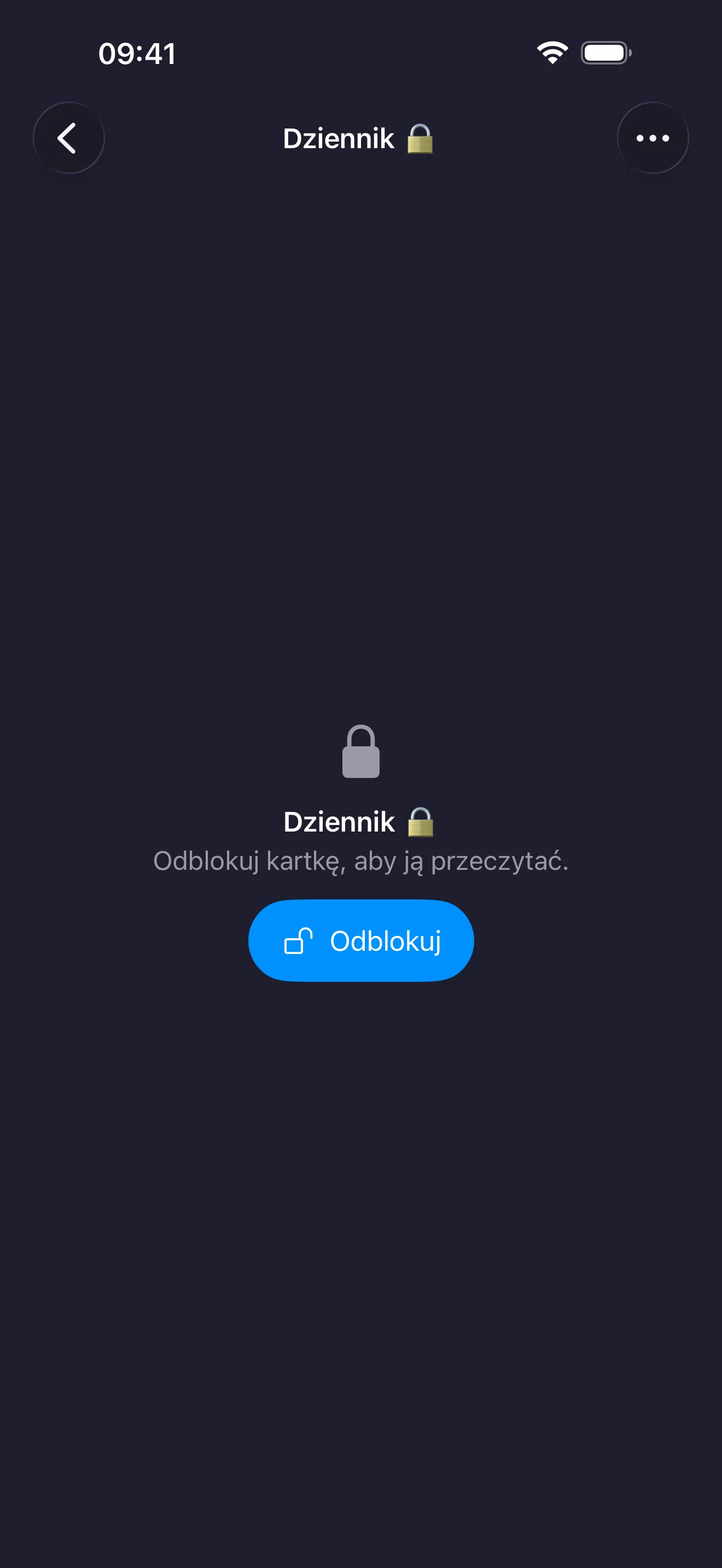
Każdą kartkę można zabezpieczyć Touch ID, Face ID lub hasłem urządzenia. Dopóki jej nie otworzysz, lista pokazuje samą nazwę, a wyszukiwanie, tryb czytania, statystyki, udostępnianie, eksport i drukowanie czekają. Blokada ukrywa kartkę wewnątrz Kajetu; nie szyfruje pliku.
Kartka staje się dokumentem na białym papierze, złożonym dokładnie tak, jak pokazuje ją tryb czytania — z diagramami, wzorami i obrazami — a jej tekst nadal można wyszukiwać i zaznaczać. Na Macu ⌘P drukuje teraz ten sam dokument zamiast wpisanych znaczników.
Dziesięć kafelków — znaki, słowa, wiersze, zdania, akapity, słowa na zdanie, czas czytania po cichu i na głos oraz daty kartki — obok listy wszystkich nagłówków, z której jedno stuknięcie przenosi Cię na miejsce.
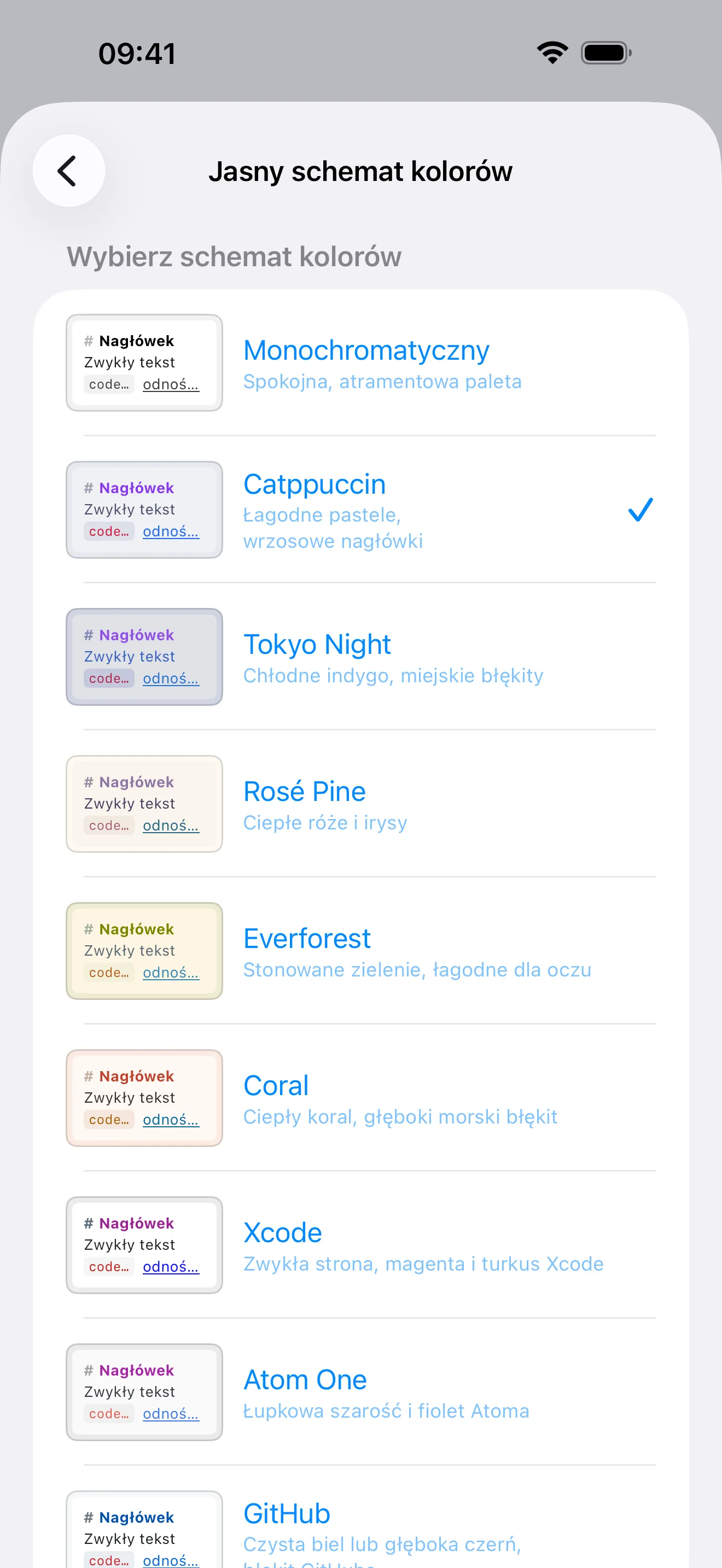
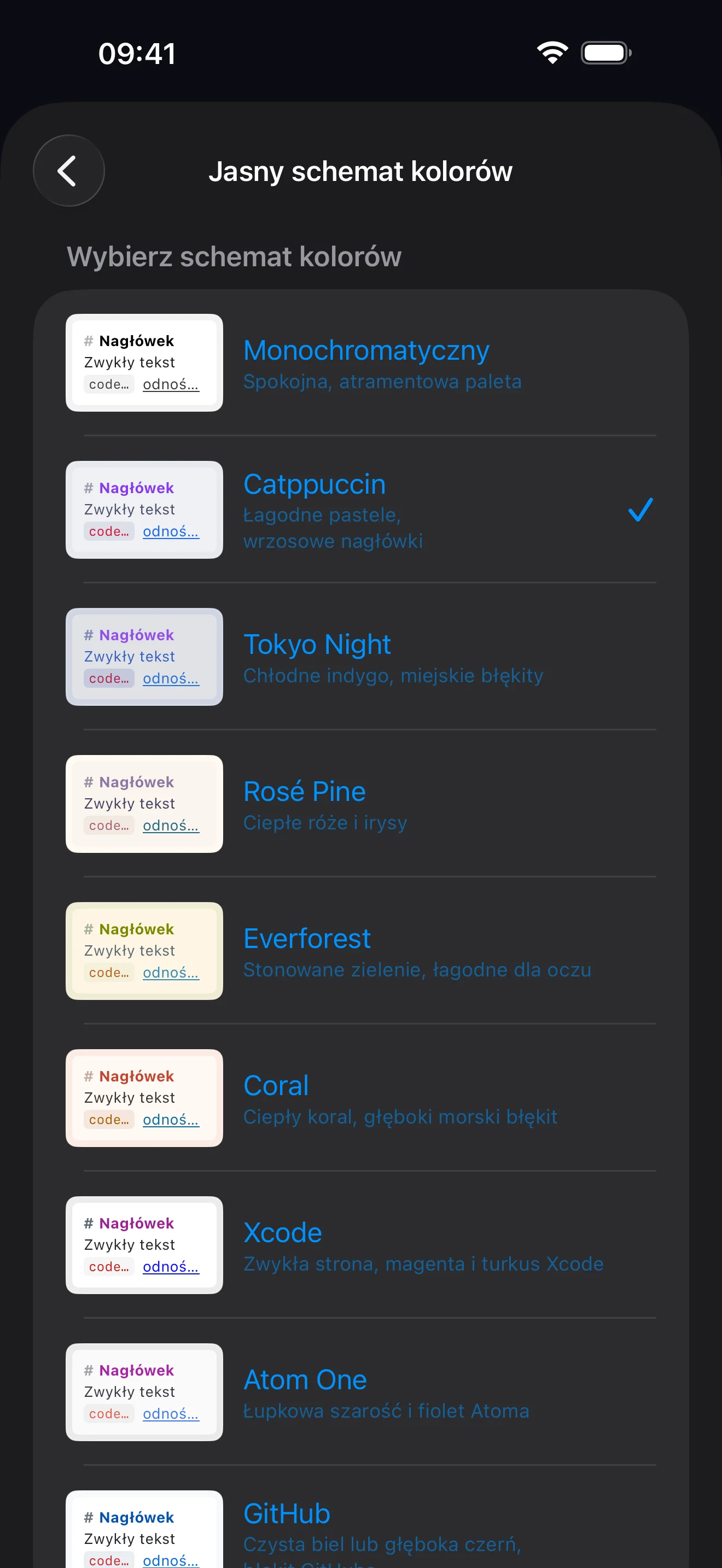
Monochrome, Catppuccin, Tokyo Night, Rosé Pine, Everforest i Coral barwią okno razem z kartką. Xcode, Atom One i GitHub zostawiają okno w spokoju i kolorują samo pismo. Jasny i ciemny wybierasz osobno; nowym domyślnym jest Catppuccin.
Wersja 2.0 to bezpłatna aktualizacja dla każdego, kto ma już Kajet.
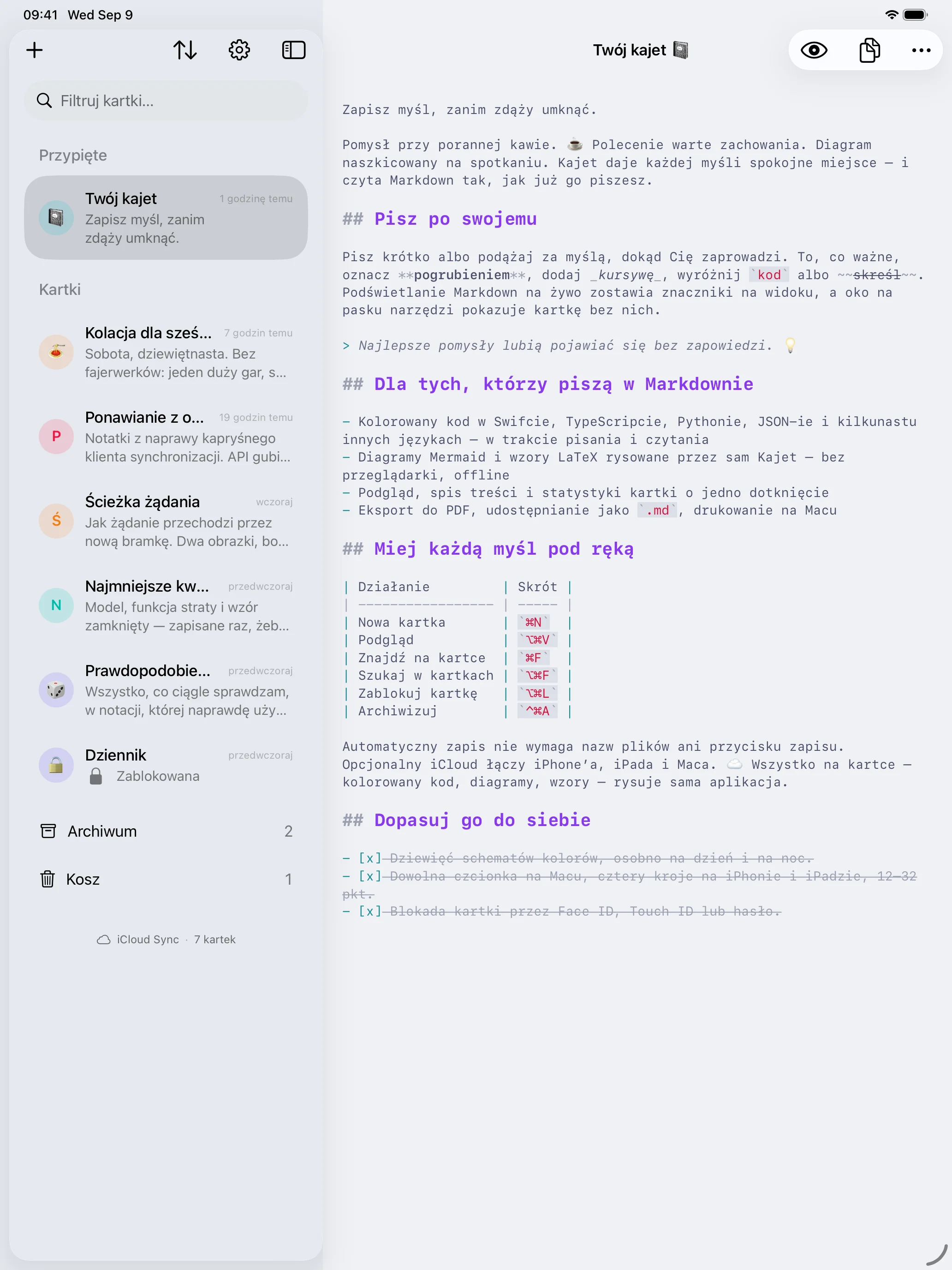
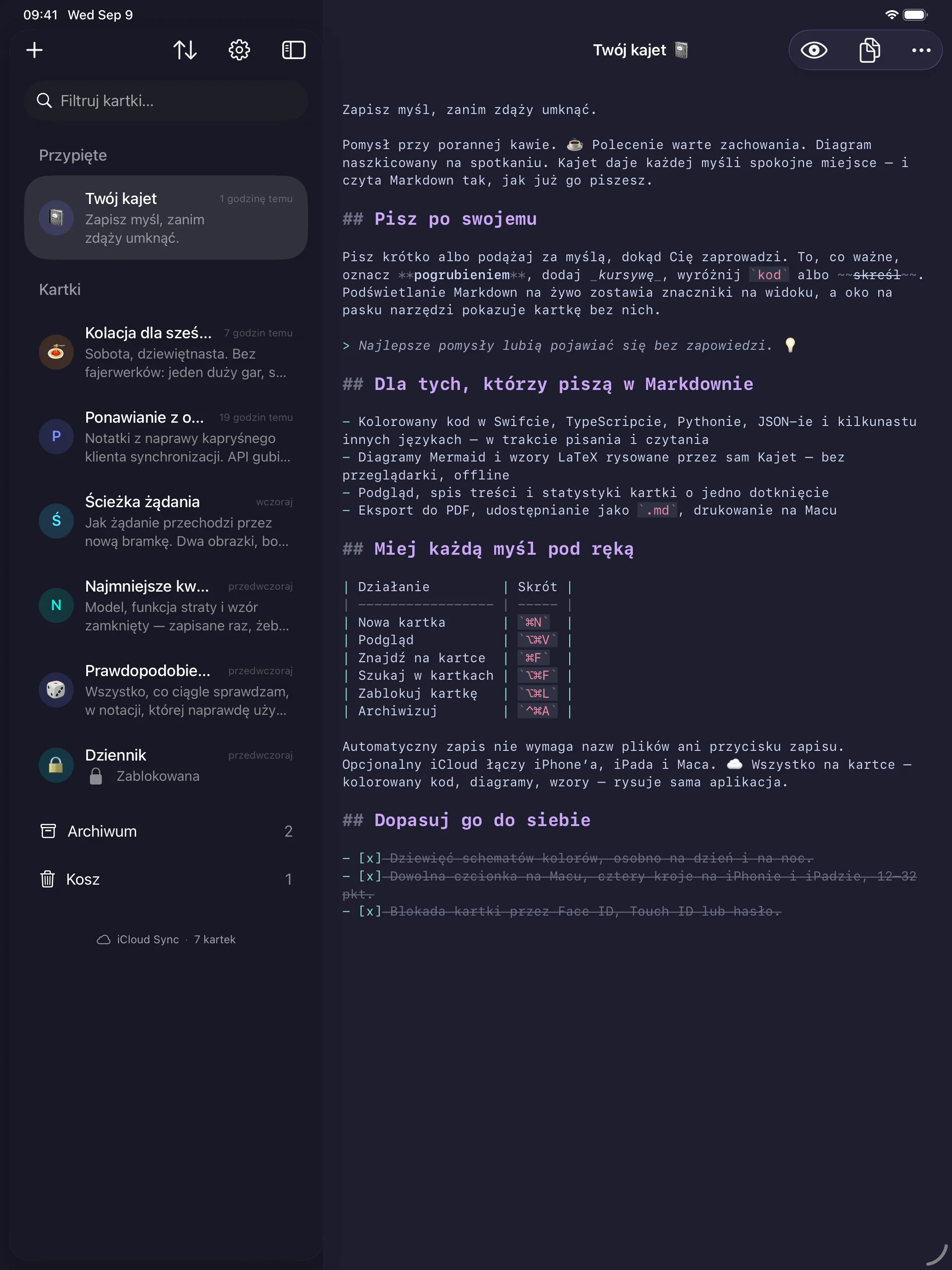
Ten sam notatnik na iPhonie, iPadzie i Macu, z osobnymi schematami kolorów dla jasnego i ciemnego wyglądu. Zrzuty idą za wyglądem wybranym w nagłówku strony.
Na Macu okno, które stoi obok Twojej pracy — z systemową listą kartek, kartką sięgającą górnej krawędzi i jej własnymi przyciskami unoszącymi się nad tekstem.
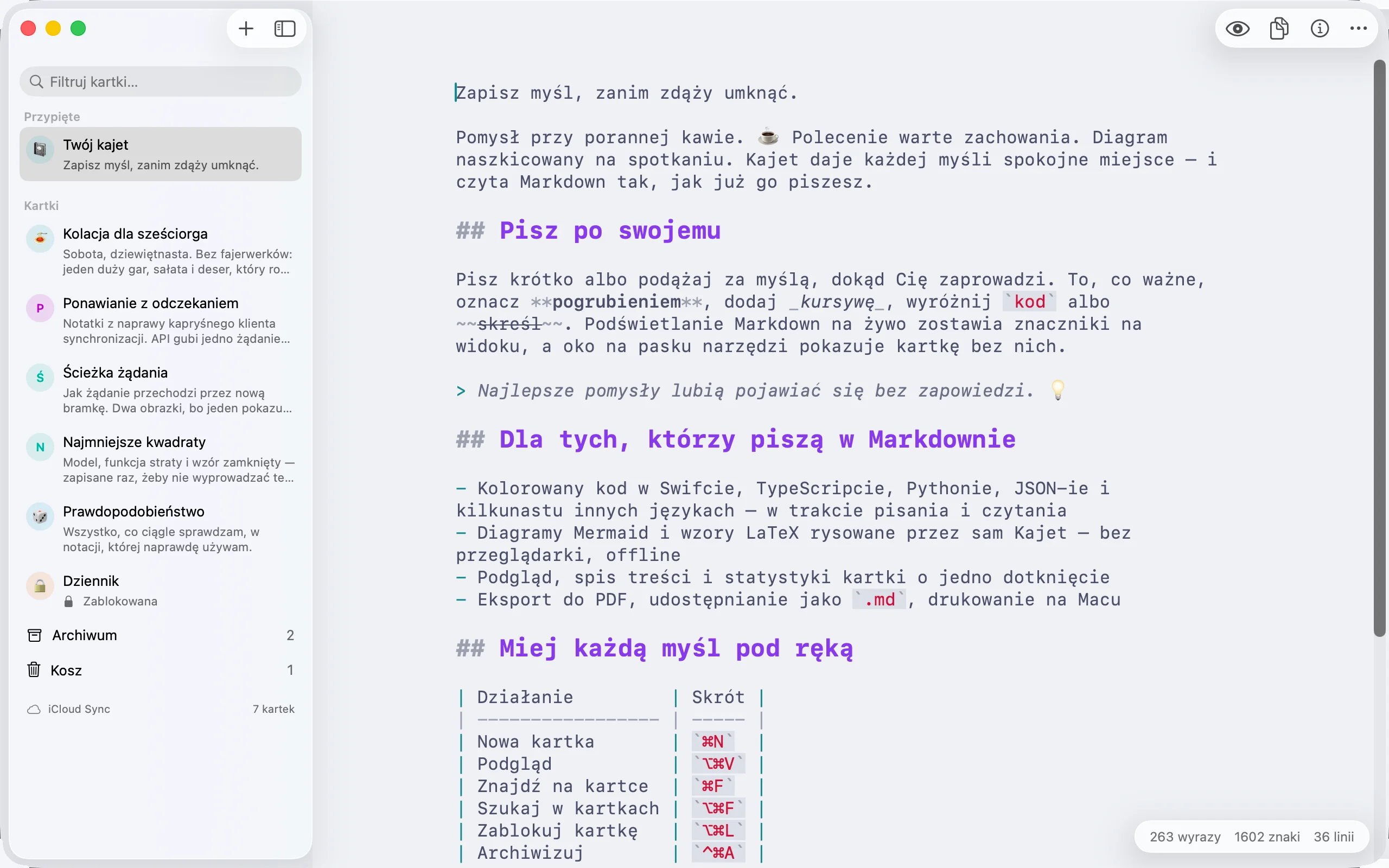
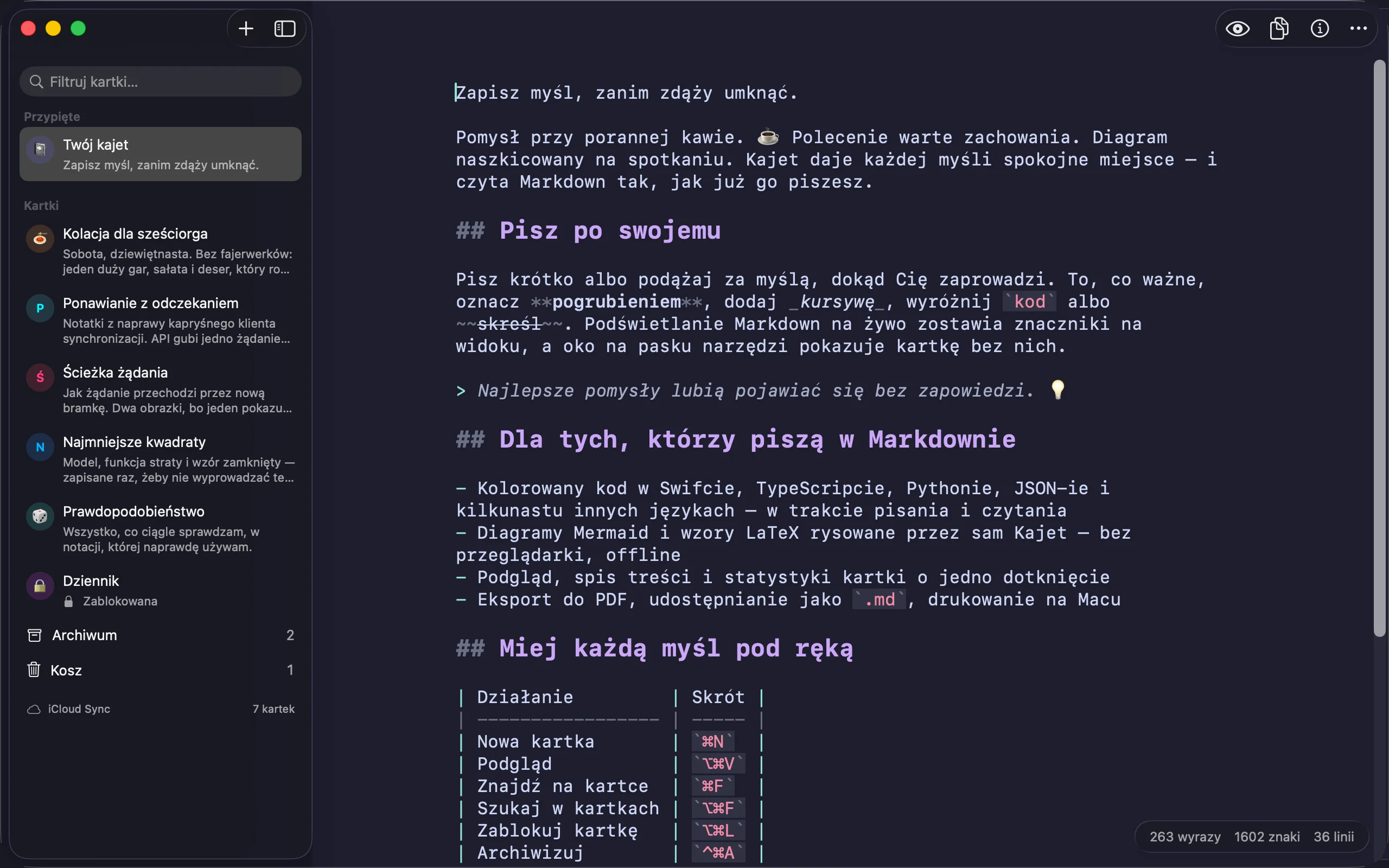
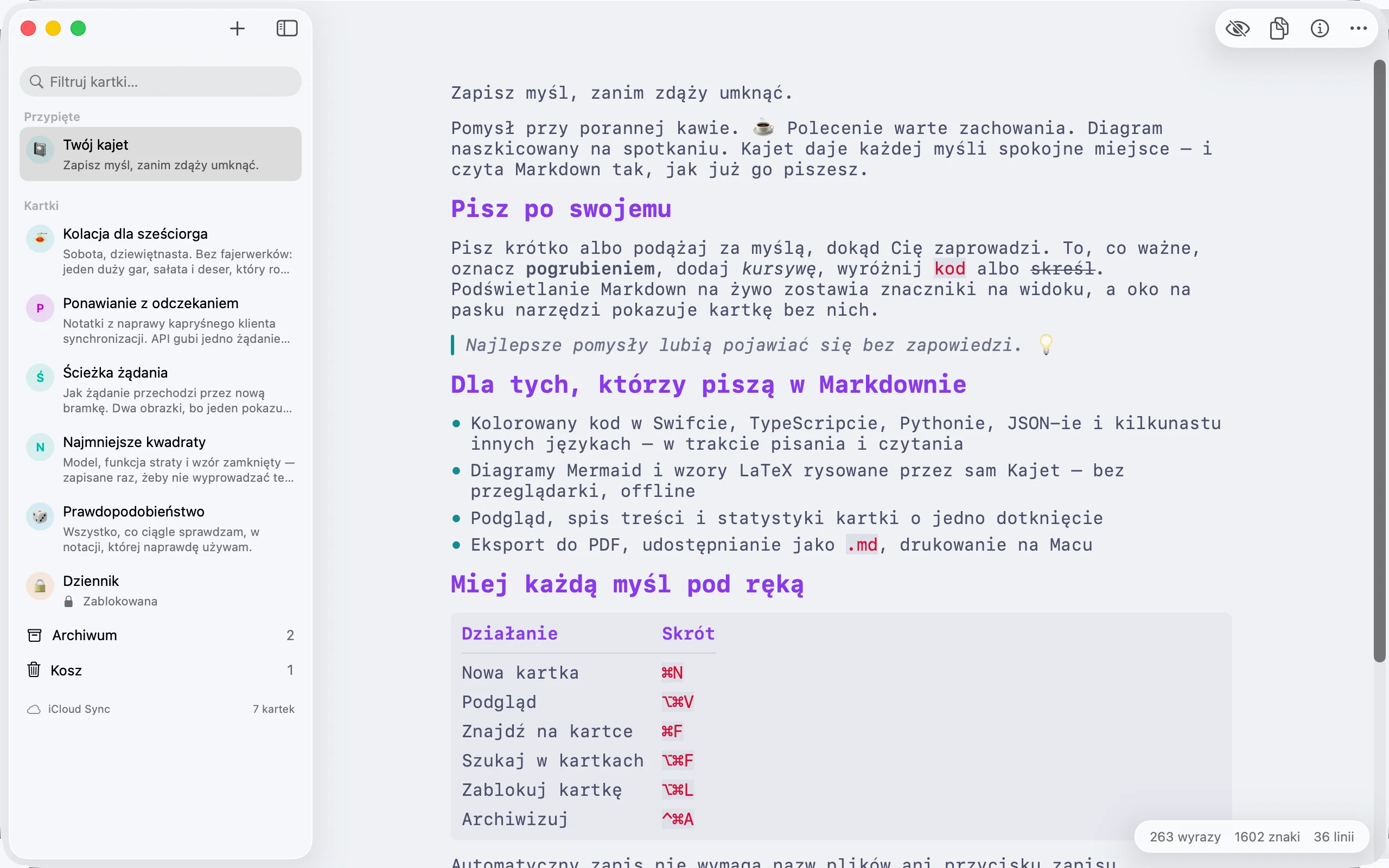
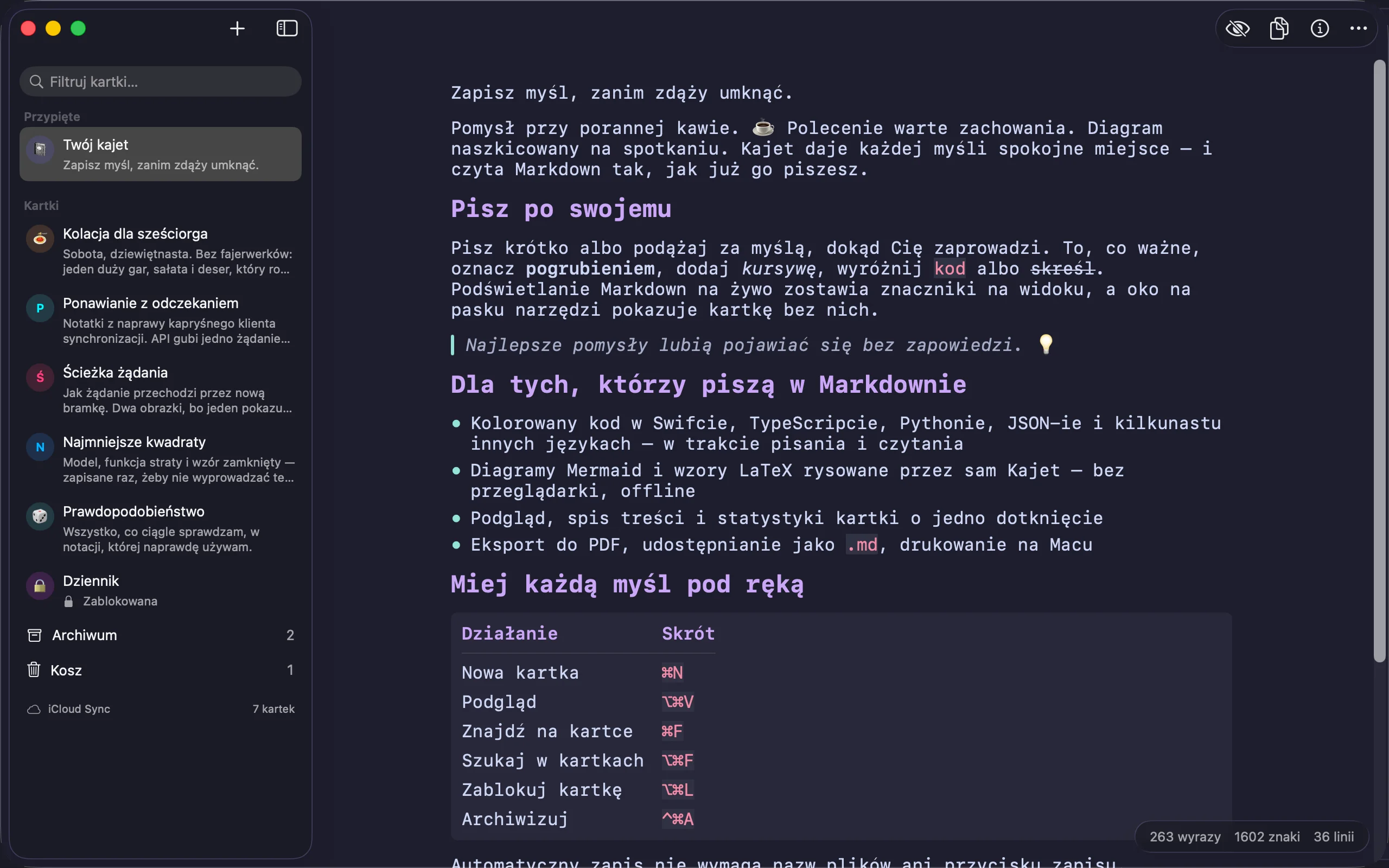
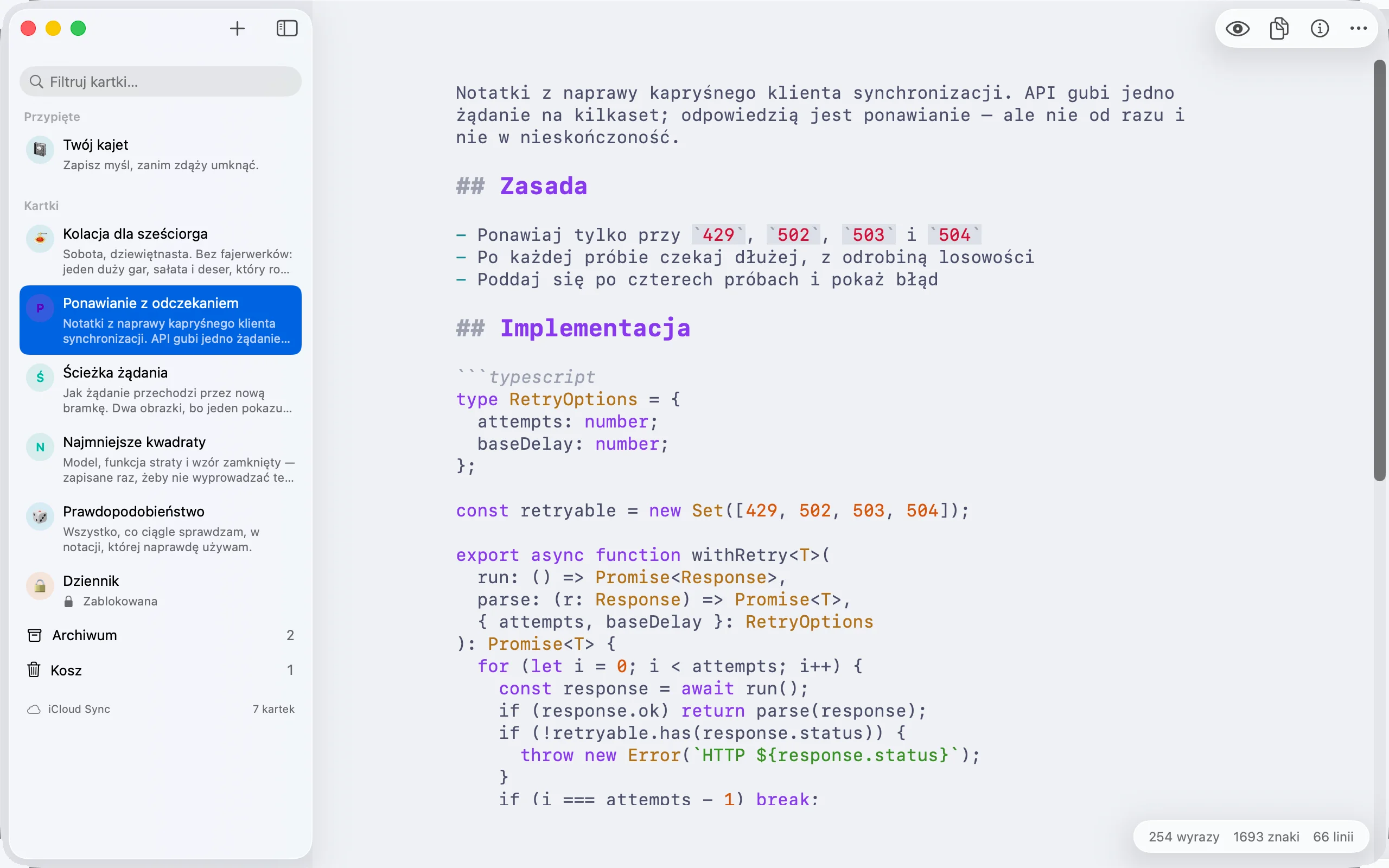
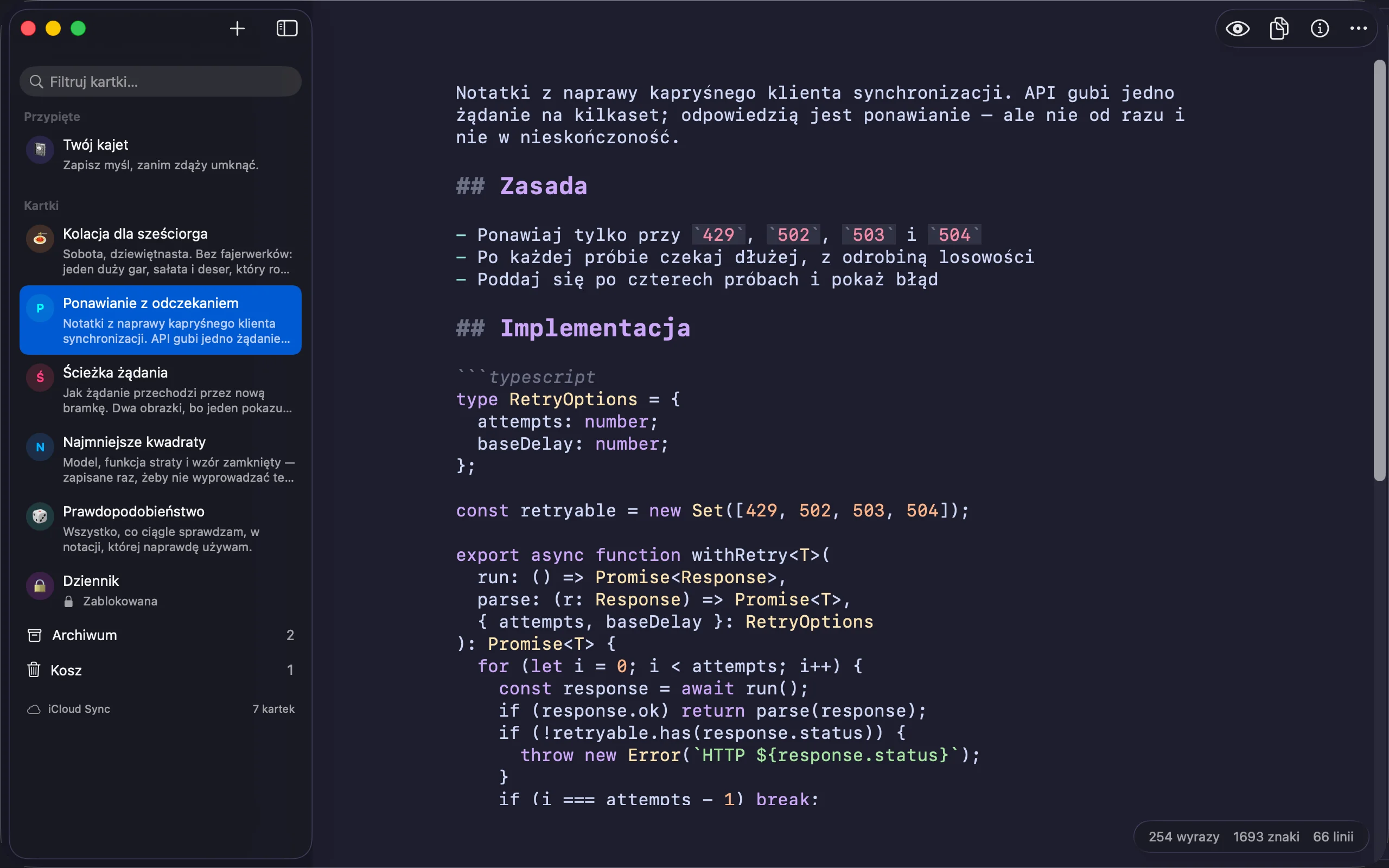
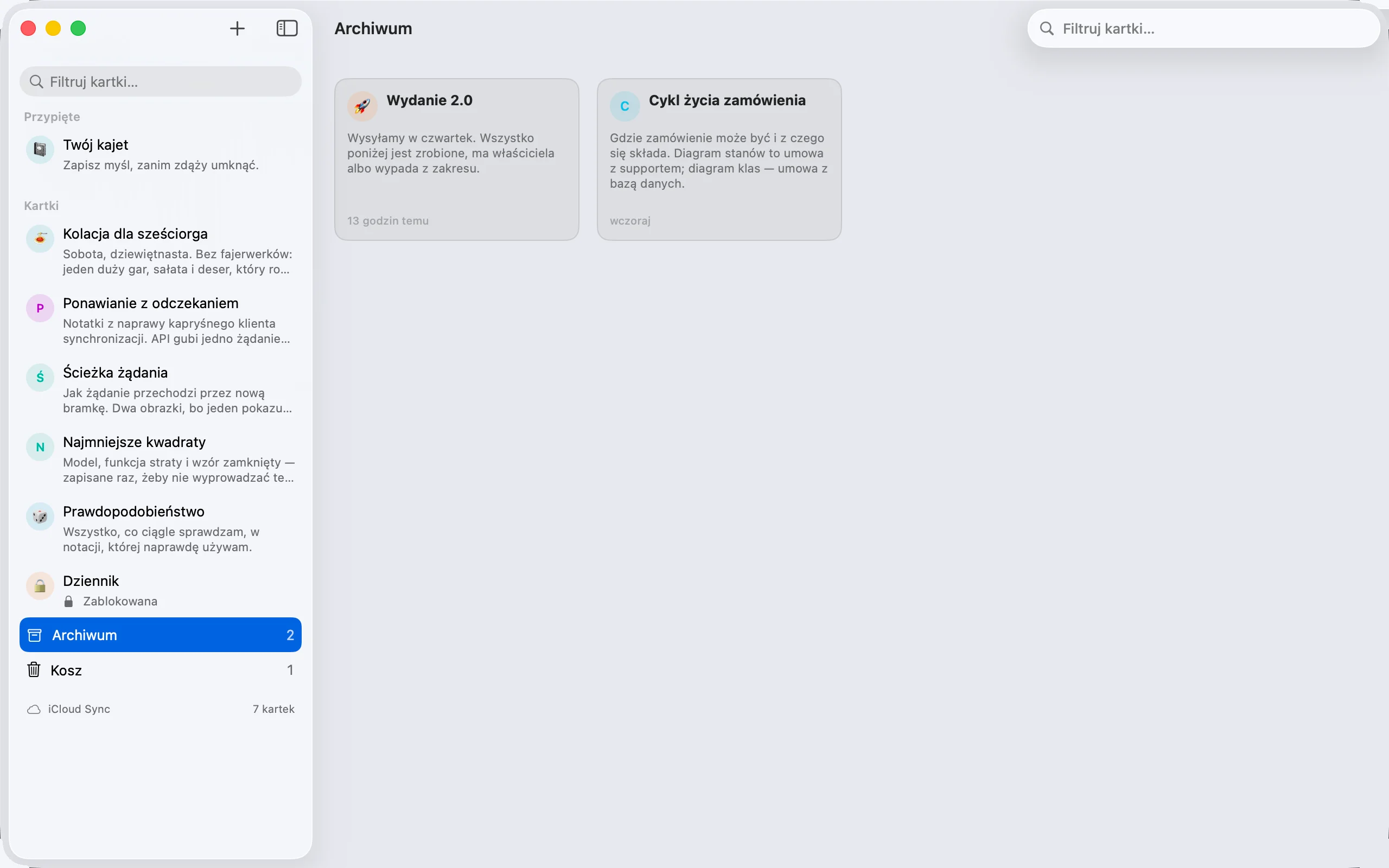
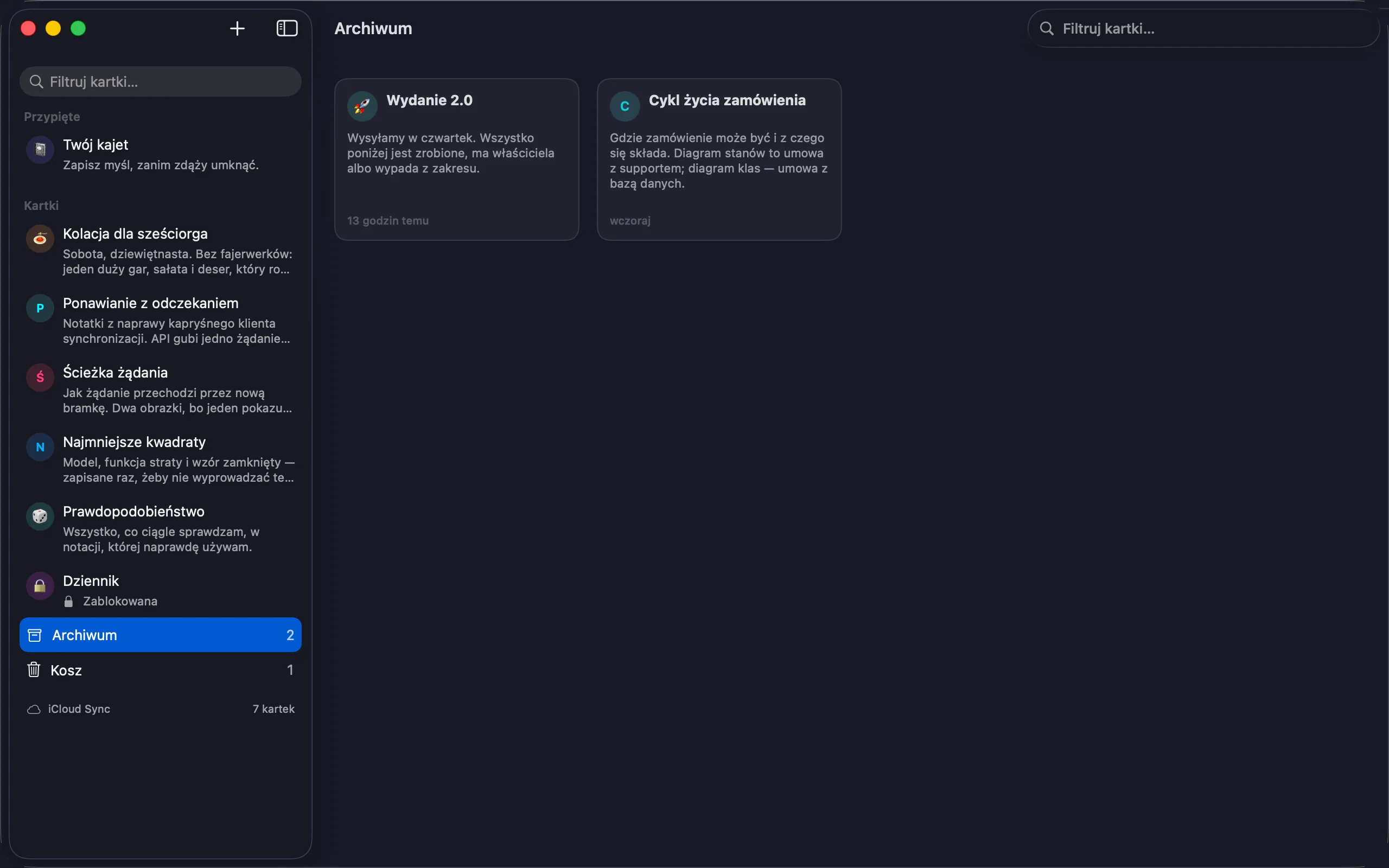
Na iPadzie lista kartek stoi obok edytora, pasek formatowania zostaje w kolumnie tekstu podczas pisania, a klawiatura sprzętowa daje pełen zestaw skrótów.
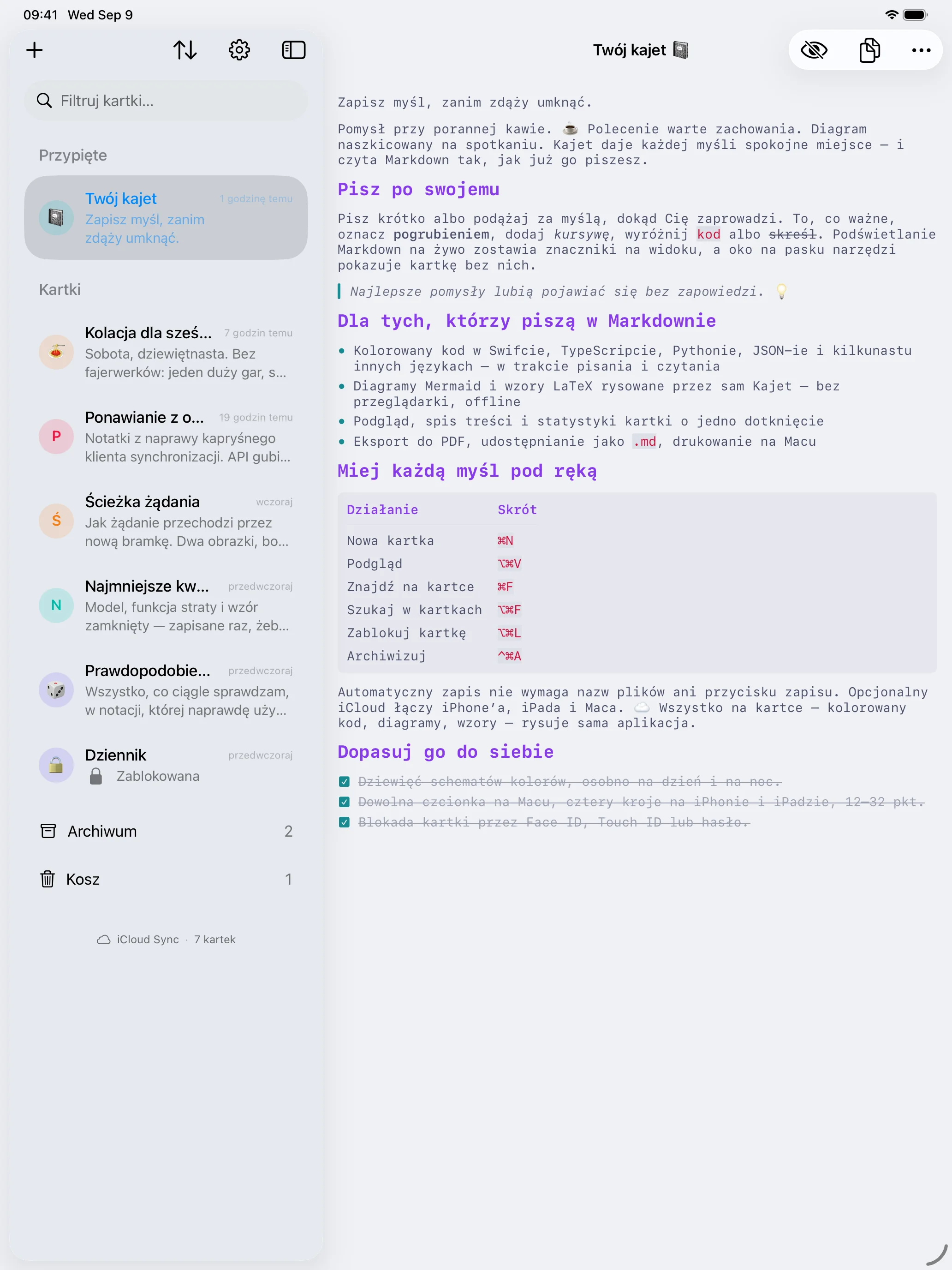
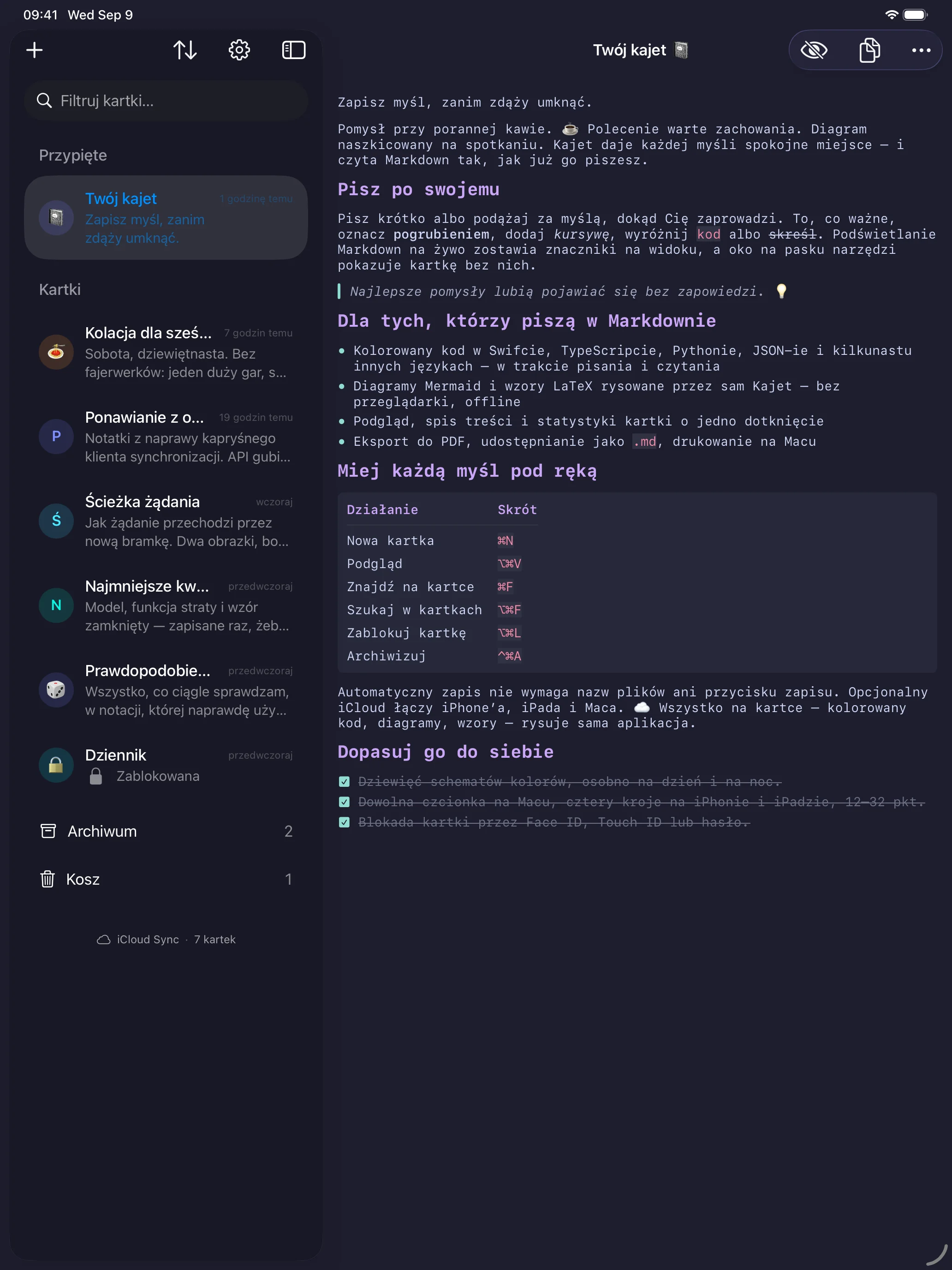
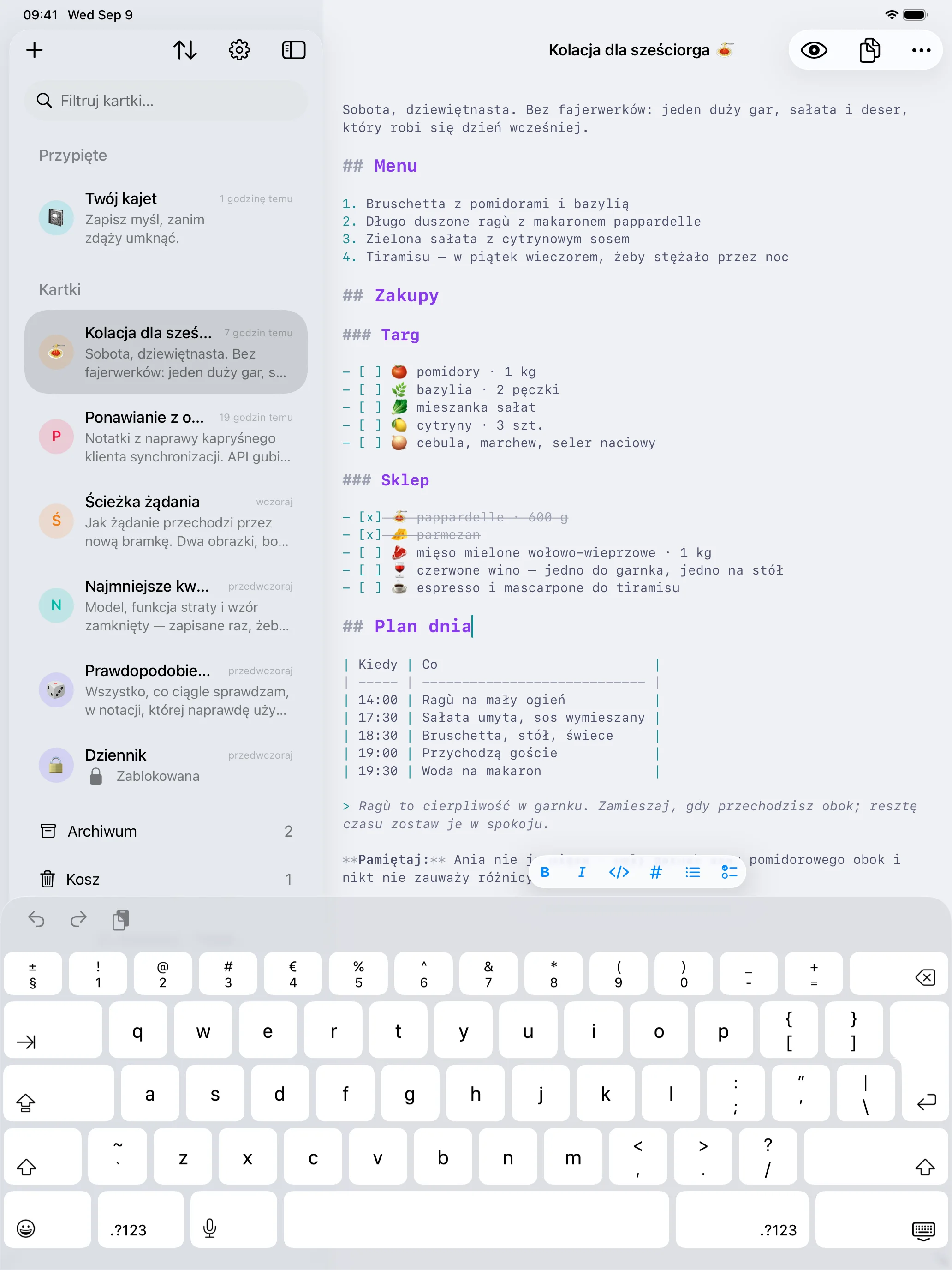
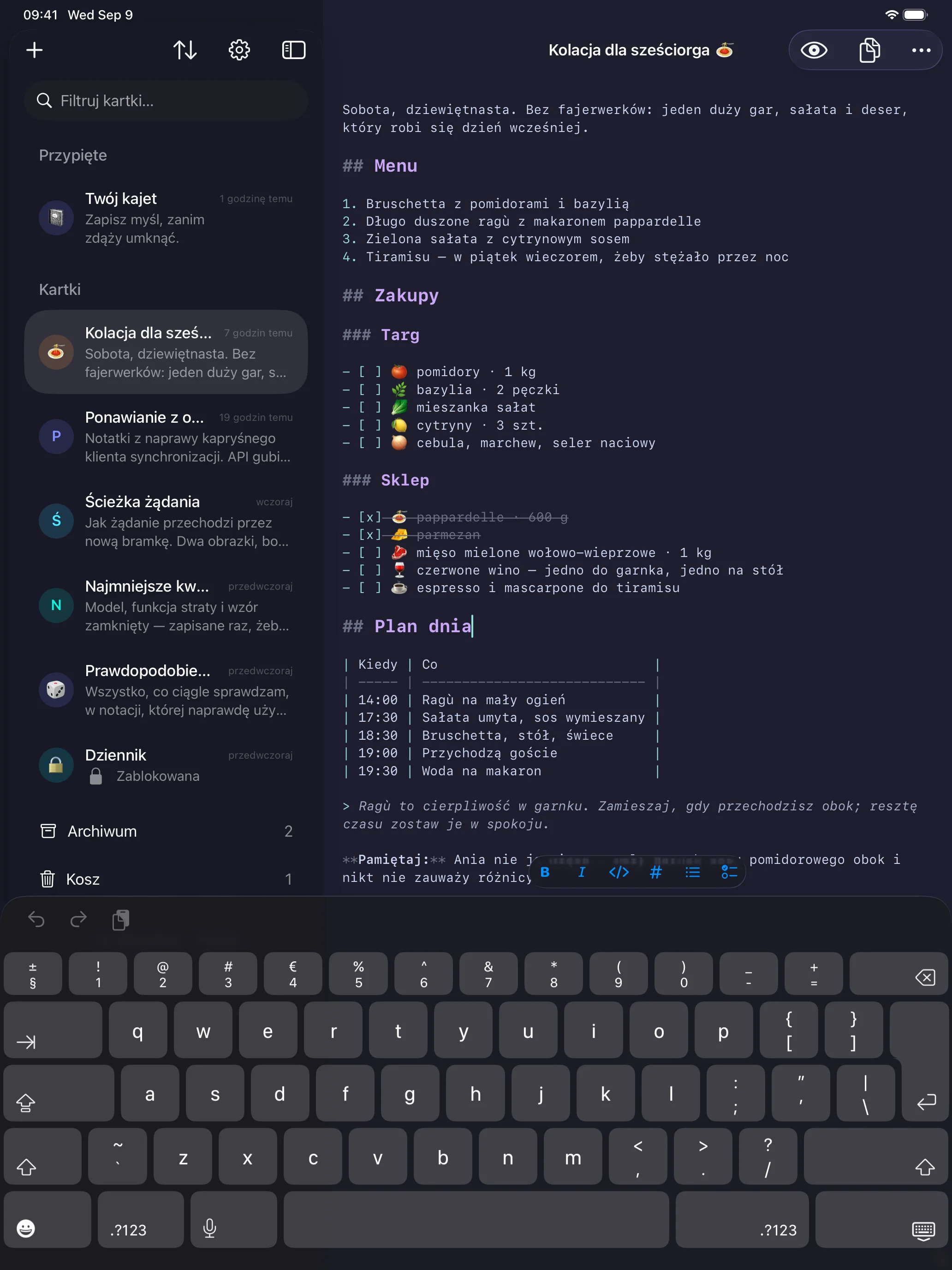
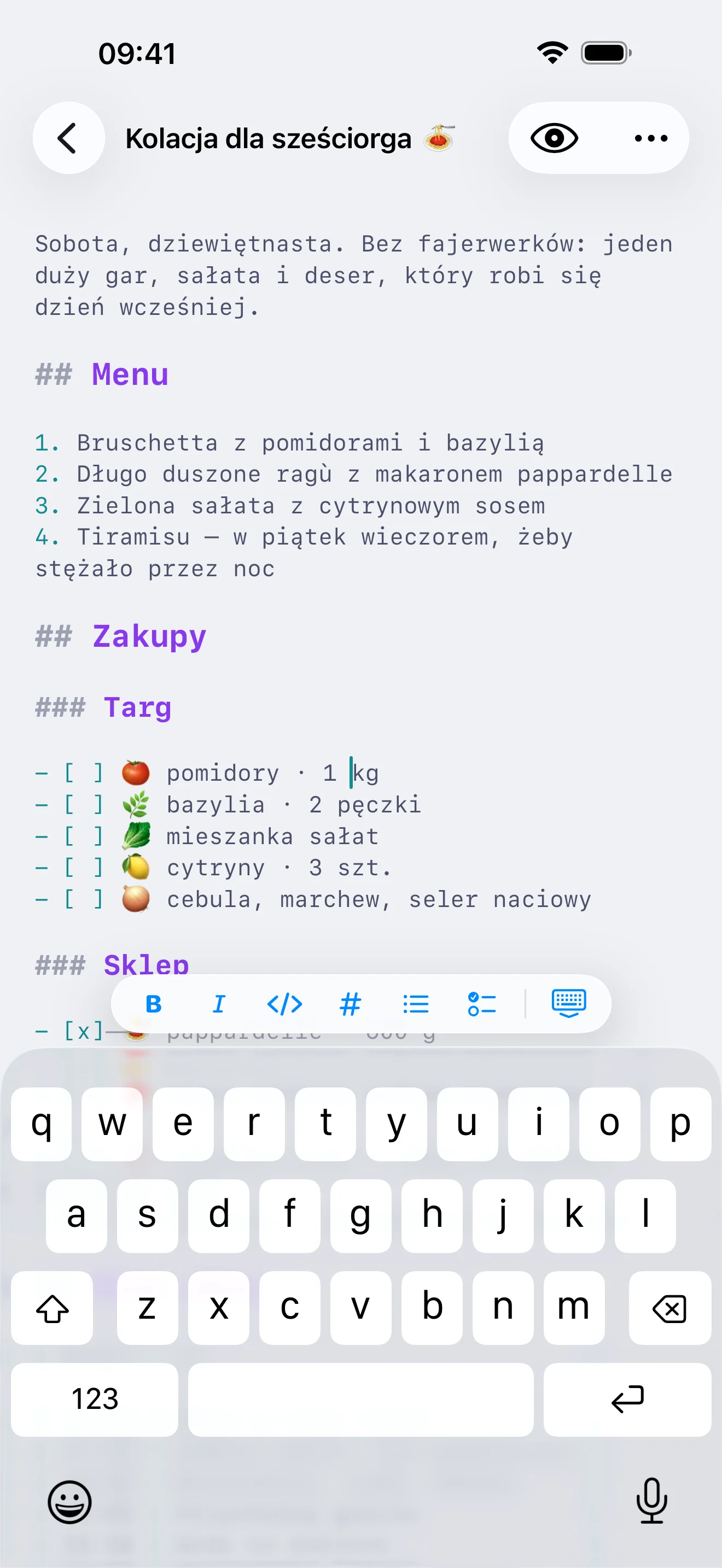
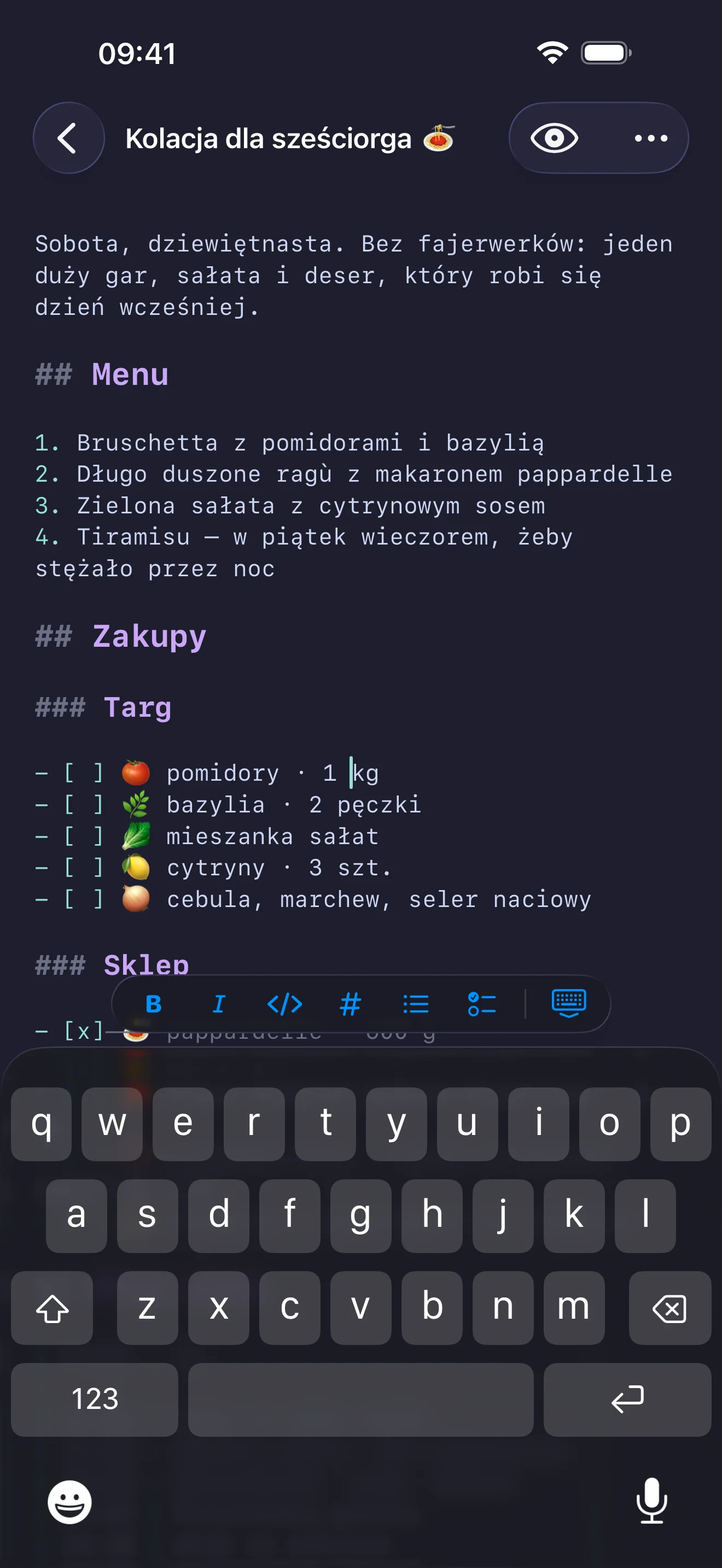
Na iPhonie cały notatnik to jedna lista, przez którą przesuwasz palcem, kartka wypełnia ekran, a pasek formatowania czeka nad klawiaturą.
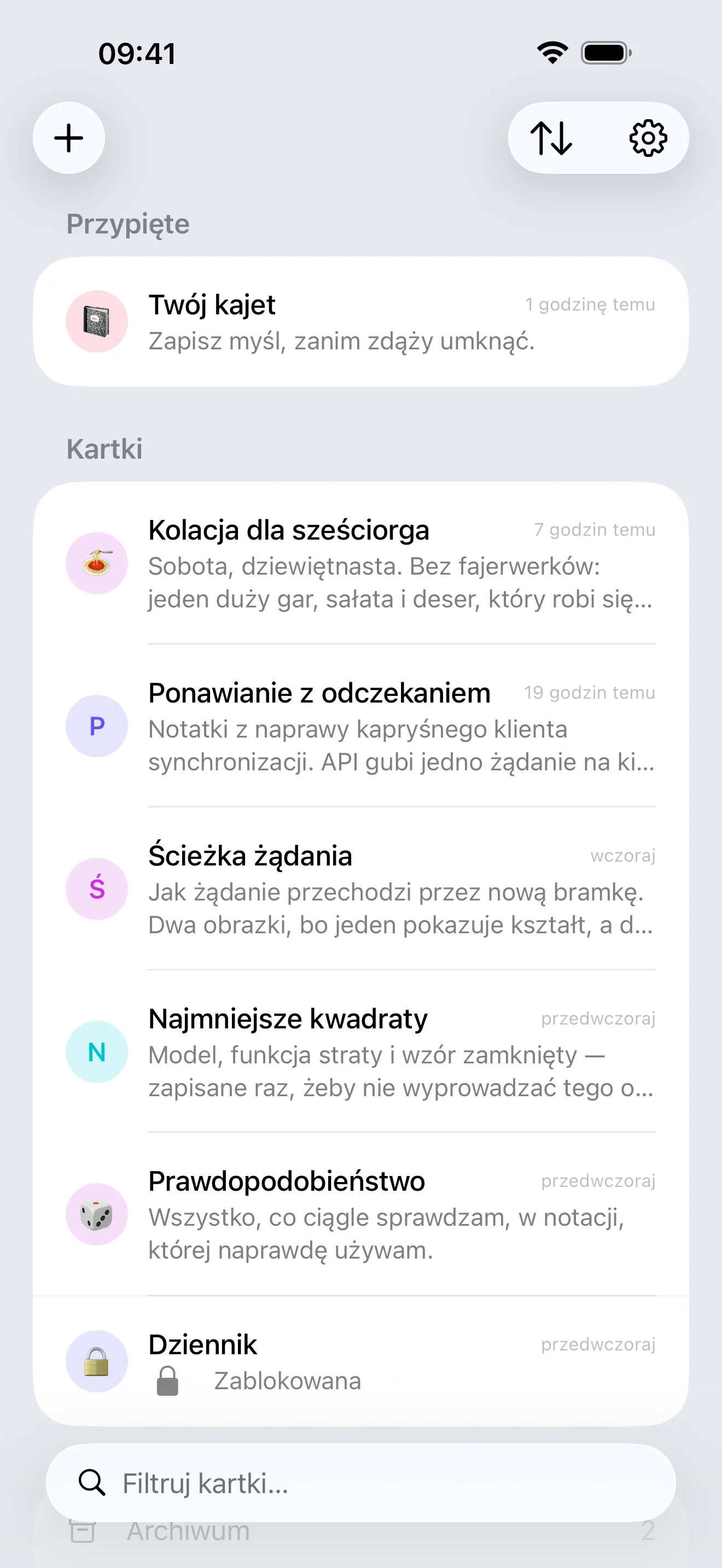
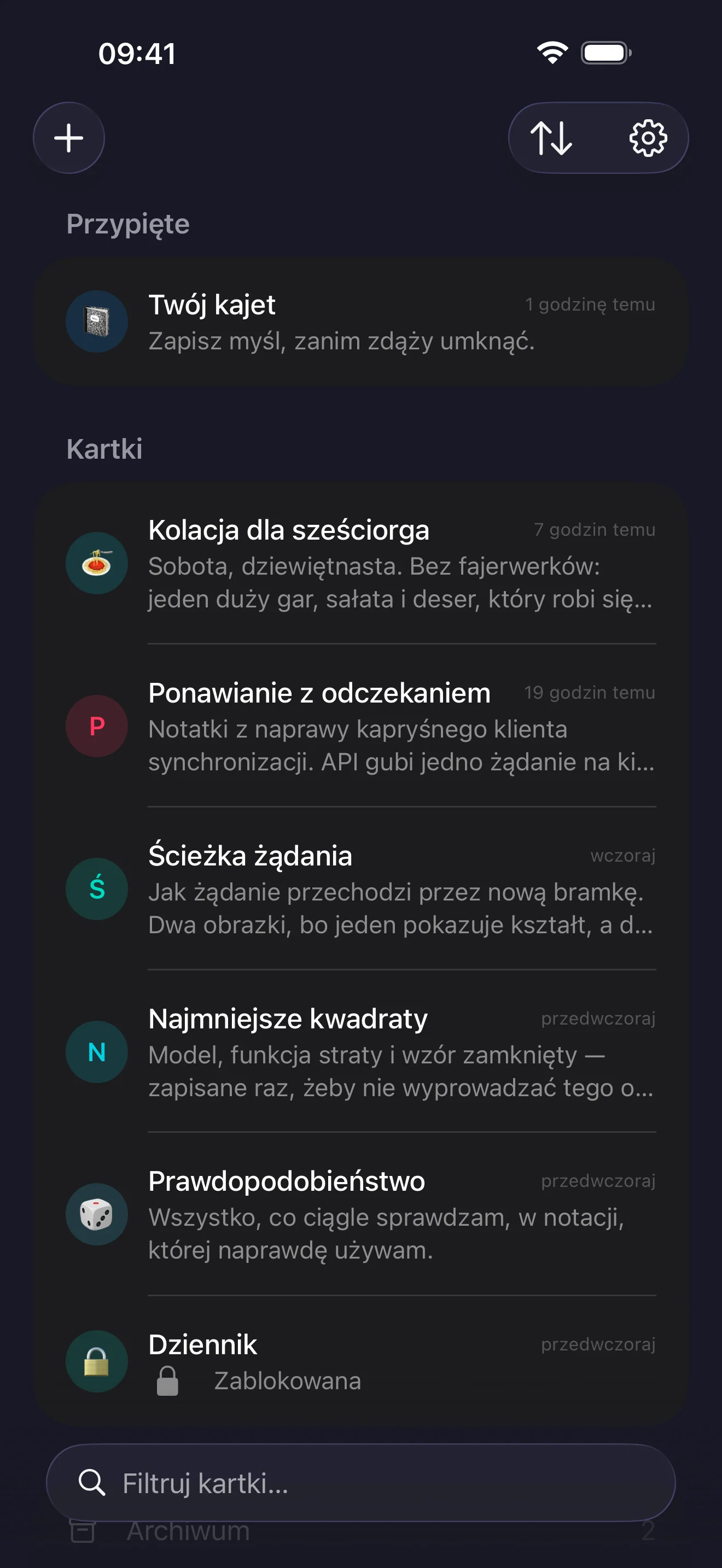
Lista kartek bez zbędnych kroków, z automatycznym zapisem. Nadaj kartce własną nazwę albo pozwól, by tytułem stała się pierwsza linia.
Nagłówki, pogrubienia, listy i kod wyglądają tak, jak powinny, już w trakcie pisania. Wyłącz przełącznik, a zostaje zwykły edytor tekstu — tak czy inaczej kartka jest po prostu tekstem, a znaczniki nigdy nie są przed Tobą ukrywane.
Jedno naciśnięcie pokazuje kartkę tak, jak opisuje ją Markdown — tylko do czytania, ale wciąż z możliwością zaznaczania — a kolejne wraca do słowa, przy którym byłeś. Otwiera się w miejscu, które czytasz, a nie na początku.
Diagramy Mermaid rysuje, a wzory LaTeX składa sam Kajet — bez widoku webowego, bez JavaScriptu, bez pobierania czegokolwiek. Trzymają się Twojego schematu kolorów, działają offline i drukują się razem z kartką.
Blok, który podaje swój język, jest kolorowany i w edytorze, i w trybie czytania — w szesnastu językach, w kolorach wybranego schematu.
Odłóż do archiwum kartkę, którą masz już za sobą, albo przenieś do kosza tę niepotrzebną. Oba miejsca to własne ekrany z własnym wyszukiwaniem, a przywrócenie zawsze oddaje kartkę do notatnika.
Zabezpiecz kartkę Touch ID, Face ID lub hasłem urządzenia i wybierz, jak długo otwarta ma pozostać otwarta. Jej treść nie trafia do wyszukiwania, dopóki jej nie odblokujesz.
Przypnij najważniejsze kartki i ustaw je w dowolnej kolejności. Na iPhonie i iPadzie posortujesz je też według daty lub tytułu i odłożysz kilka naraz.
Jeden skrót podświetla wszystkie trafienia w trakcie pisania i je liczy, a przechodzenie między nimi zawija się na obu końcach. Wyszukiwanie ignoruje wielkość liter i znaki diakrytyczne, więc „zamkniete” znajdzie „zamknięte”.
Dziesięć kafelków — znaki, słowa, wiersze, zdania, akapity, słowa na zdanie, czas czytania i mówienia oraz daty kartki — obok listy wszystkich nagłówków, z której przeskoczysz w dowolne miejsce.
Dziewięć schematów kolorów wybieranych osobno dla jasnego i ciemnego wyglądu, krój i rozmiar pisma według uznania oraz szerokość kartki — wąska, standardowa, szeroka lub pełna — żeby szerokie okno stało się marginesem.
Otwórz Kajet z paska menu lub przywołaj go z dowolnej aplikacji globalnym skrótem, który sam wybierzesz. Utrzymuj okno nad innymi, gdy potrzebujesz podręcznego notatnika.
Skopiuj całą kartkę, wyślij ją do dowolnej aplikacji jako plik Markdown lub tekstowy, zapisz na dysku na Macu albo zachowaj jako PDF gotowej kartki — ten sam dokument, który drukuje ⌘P.
Synchronizuj kartki między iPhonem, iPadem i Makiem przez własne prywatne miejsce w iCloud — albo wyłącz synchronizację i zostań całkowicie lokalnie.
W wersji 2.0 Kajet urósł, ale nie zrobił się zabiegany. Każda rzecz, której w nim nie ma, to wciąż o jedną rzecz mniej między Tobą a kartką.
Bez strumienia treści, reklam, odznak, serii dni i powiadomień proszących o powrót. Otwierasz Kajet, gdy masz co zapisać, i zamykasz, gdy skończysz.
Tryb czytania, diagramy, matematyka i półki nie wchodzą w drogę, dopóki z nich nie skorzystasz: bez nazw plików, bez przycisku zapisu, bez folderów do utrzymywania. Notatnik, z którego nigdy nic nie zarchiwizowałeś, wygląda dokładnie tak jak wcześniej.
Napisany w Swifcie, w SwiftUI i TextKit 2, bez warstwy webowej i bez zewnętrznych zależności — łącznie z diagramami i matematyką. Formatowanie odrysowuje tylko zmieniony fragment, więc długa kartka działa tak samo szybko jak pusta.
Wszystko, co można zrobić z kartką, ma swój skrót. Z klawiaturą sprzętową napiszesz, przeczytasz, znajdziesz, poukładasz i odłożysz cały notatnik, nie sięgając po mysz ani ekran.
iOS oraz iPadOS 26.0 lub nowszy
macOS 26.0 lub nowszy
Kupujesz raz na iPhone’a, iPada i Maca; aktualizacje w cenie, bez subskrypcji
Bezpłatna aktualizacja dla każdego, kto ma już Kajet
Interfejs aplikacji jest przetłumaczony na 13 języków
Bez logowania, bez reklam i bez śledzenia
Większość dotyczy tego, czego Kajet nie robi. To właśnie te odpowiedzi warto przeczytać najpierw.
Dla osób, które piszą krótkimi zrywami przez cały dzień: myśl w środku spotkania, polecenie warte zapamiętania, szkic wiadomości, lista przed zakupami. Jeśli szukasz notatnika, który otwiera się natychmiast i o nic nie pyta, Kajet jest dla Ciebie. Jeśli szukasz bazy wiedzy z odnośnikami zwrotnymi, zagnieżdżonymi notesami i wtyczkami — szczerze mówiąc, nie jest. I to w porządku.
Tryb czytania, diagramy Mermaid, matematyka w LaTeX-u, kolorowane bloki kodu, archiwum i kosz, blokowanie kartek, eksport do PDF, dziewięć schematów kolorów i ustawienie szerokości kartki. To bezpłatna aktualizacja dla każdego, kto ma już Kajet, a notatnik, który miałeś, zostaje taki, jaki był — nic nie wymaga konwersji i nic nie zostaje odłożone za Ciebie.
Bo za każdą aplikację ktoś płaci i lepiej, żebyś to był Ty niż reklamodawca albo handlarz danymi. Kupujesz Kajet raz, aktualizacje są w cenie, nie ma subskrypcji ani zakupów w aplikacji. To także powód, dla którego nie ma tu reklam, analityki ani śledzenia: aplikacja nie ma modelu biznesowego, który by ich potrzebował.
Tak. Kajet to jedna aplikacja na iPhone’a, iPada i Maca, więc jeden zakup w Twoim koncie Apple obejmuje wszystkie trzy. Opcjonalna synchronizacja iCloud trzyma na nich te same kartki.
Nie. Diagramy Mermaid rysuje, a wzory LaTeX składa sam Kajet — bez widoku webowego i bez JavaScriptu — więc jedno i drugie działa przy wyłączonej sieci, trzyma się Twojego schematu kolorów i rozmiaru pisma oraz drukuje się razem z kartką. Jedyne, co tryb czytania pobiera, to obraz, do którego sam podałeś odnośnik https; to, czego nie da się wczytać, pokazuje swój tekst alternatywny.
Każda funkcja czymś kosztuje: przyciskiem, ustawieniem, chwilą wahania przed napisaniem pierwszego słowa. Kajet pomija to, czego notatnik nie potrzebuje, żeby reszta działała natychmiast. Wersja 2.0 dodała bardzo dużo i nic z tego nie wchodzi w drogę, dopóki o to nie poprosisz — notatnik, z którego nigdy nic nie zarchiwizowałeś, wygląda dokładnie tak jak wcześniej.
Płaska lista kartek jest szybsza niż jakakolwiek hierarchia, którą trzeba by utrzymywać. Przypnij to, co ważne, ustaw kartki w wygodnej kolejności, odłóż do archiwum to, co masz za sobą, a gdy lista urośnie — przeszukaj tytuły i treść. Porządkowanie notatnika to jeszcze nie pisanie.
Nie. Formatowanie Markdown to przełącznik, włączony od pierwszego uruchomienia, bo tryb czytania, diagramy, matematyka i kolorowany kod na nim się opierają. Wyłącz go, a zostaje zwykły edytor tekstu. Tak czy inaczej kartka jest po prostu tekstem — znaczniki nigdy nie są przed Tobą ukrywane ani zamieniane na coś innego.
Tak. Kajet nie ma kont ani logowania, nie zbiera żadnych danych i nie zawiera analityki, reklam ani zewnętrznego kodu. Kartki są na Twoim urządzeniu, a jeśli włączysz synchronizację — w Twoim prywatnym miejscu w iCloud, którego nikt inny, łącznie z autorem aplikacji, nie może odczytać.
Zawsze. Skopiujesz kartkę, udostępnisz ją lub wyeksportujesz do dowolnej aplikacji jako plik Markdown albo tekstowy, zapiszesz jako PDF gotowej kartki, a na Macu również wydrukujesz. To, co piszesz, jest tekstem na Twoim urządzeniu, a nie zamkniętym formatem w usłudze, której trzeba płacić bez końca.
Będzie coraz lepszy w tym, co już robi: w szybkości, niezawodności i drobiazgach związanych z pisaniem. Propozycje są mile widziane i czytane uważnie — ale „nie” jest tu normalną odpowiedzią, bo utrzymanie małej aplikacji to funkcja, której trzeba bronić.
Praktyczne pytania o synchronizację, przechowywanie i eksport znajdziesz na stronie wsparcia. Przejdź do wsparcia →
Kajet nie zbiera żadnych danych osobowych. Kartki są na Twoim urządzeniu, a jeśli włączysz synchronizację — w Twoim prywatnym miejscu w iCloud.
Przeczytaj politykę prywatności →